
【完全版】ココナラで営業してみよう(守りの営業)
守りの営業で、案件を獲得していきましょう。
商品を出品すると、興味を持った人から問い合わせや購入が入り、 “待ちながら受注できる仕組み”が完成します。
このSTEPでは、ココナラでの商品登録から魅せ方のコツまでをわかりやすく解説します。

ココナラをすでに登録している方は、STEP②へ!
ココナラについて簡単に解説
ココナラは、「あなたのスキルをサービスとして売買できるスキルマーケット」です。
「副業を始めたい」「まず1件出品してみたい」という人に特におすすめです!
STEP①:ココナラに登録
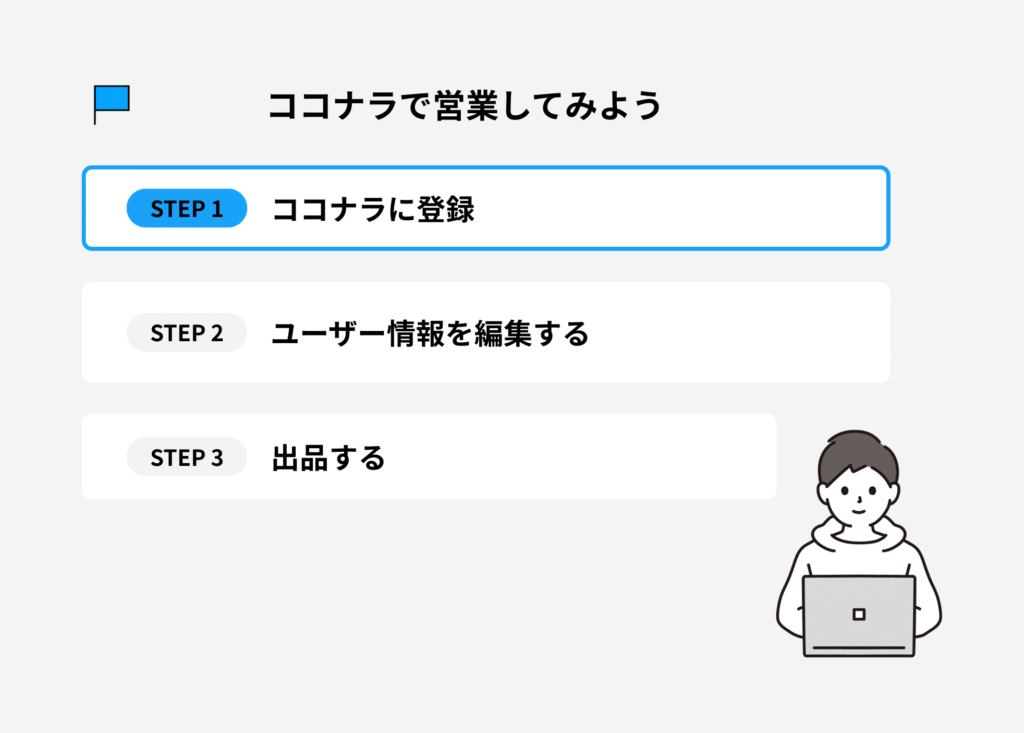
まずは、ココナラに登録していきます。
ココナラに登録の流れ
STEP①:会員ページに入る
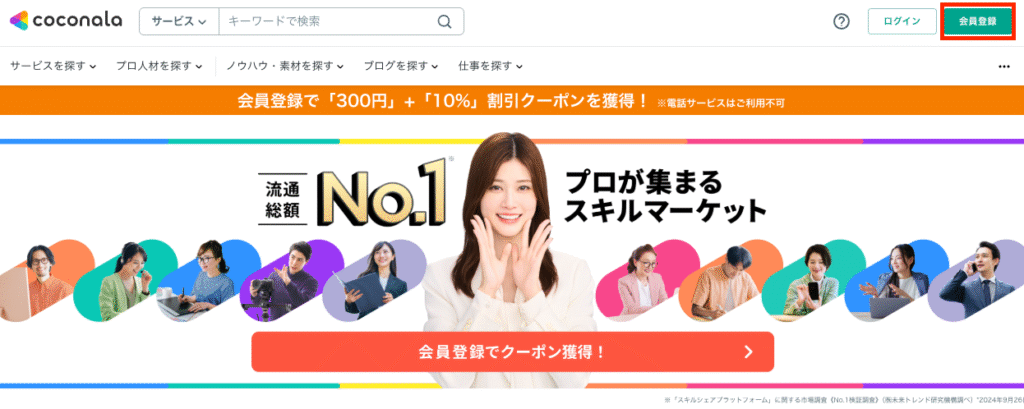
ココナラの公式サイトにアクセスしてください。
画面右上の、「会員登録」をクリックします。
STEP②:メールアドレスを入力する
メールアドレス、またはSNS等で登録します。
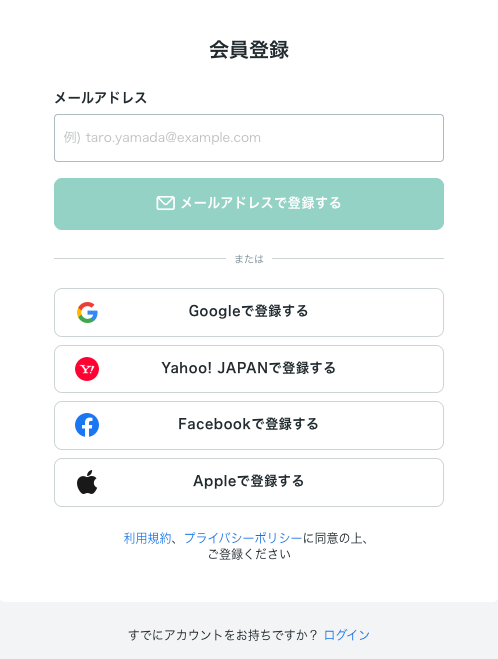
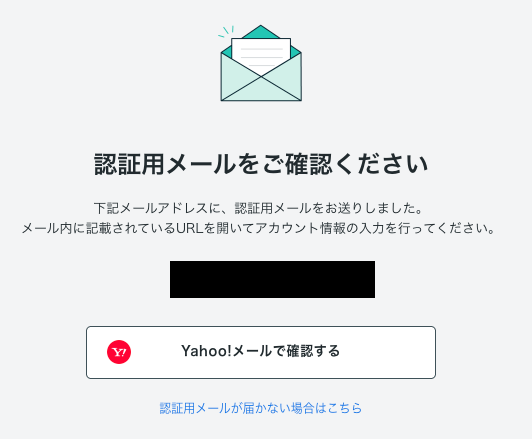
入力すると以下のような画面が出てくるので、認証用メールアドレスを確認しましょう。
STEP③:認証用URLに入る
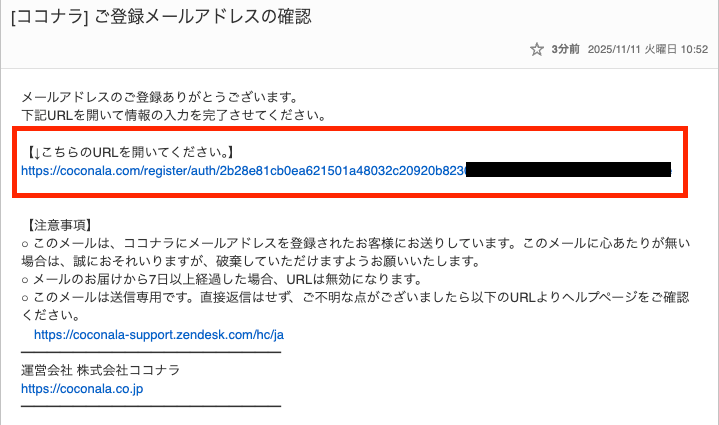
認証URLをクリックし、必要項目を埋めていきます。
STEP④:会員登録の項目を入力していく
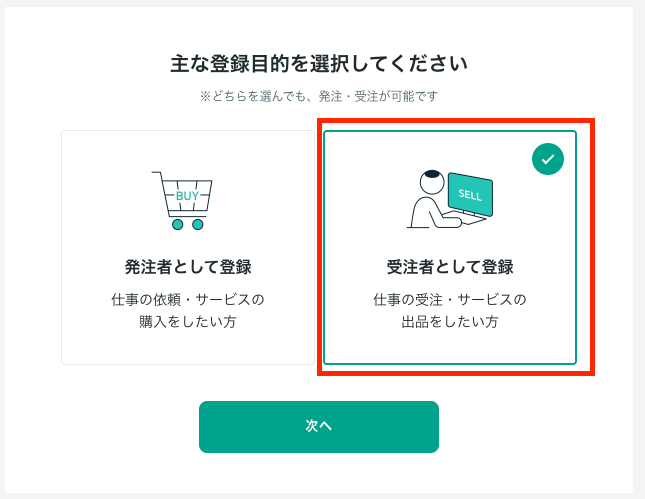
「受注者として登録」を選びます。
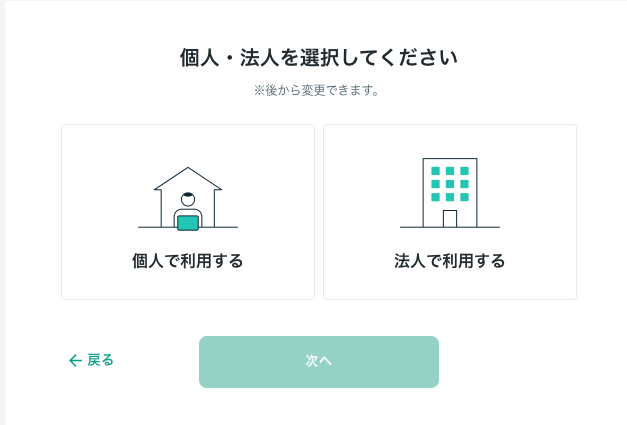
個人事業主、副業としている方は、「個人で利用する」をクリック。
法人の方は、「法人で利用する」をクリック。
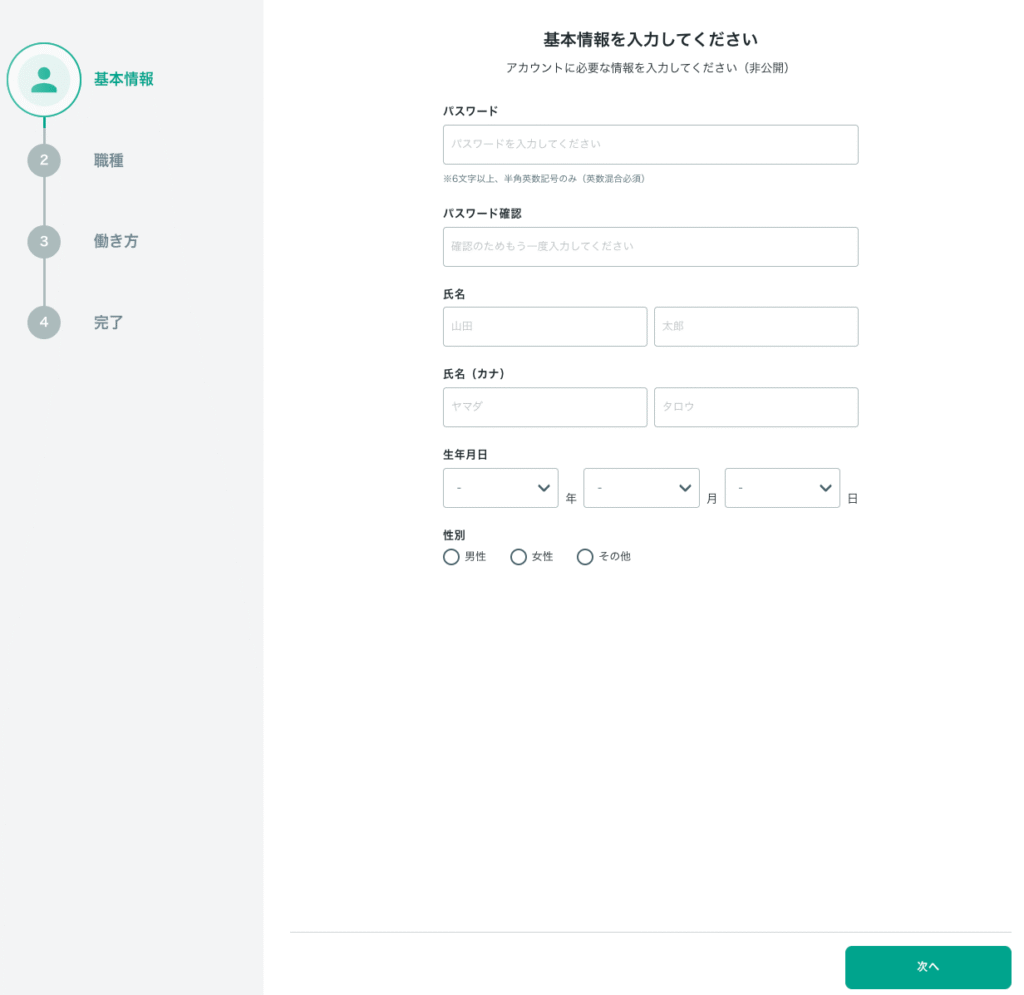
基本情報を入力していきます。
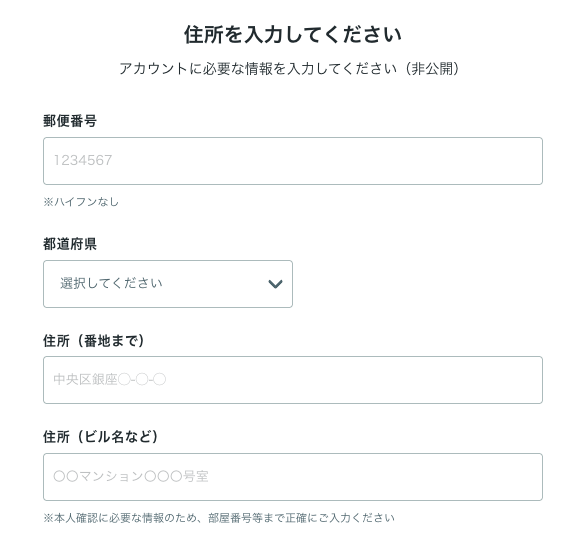
住所を入力します。
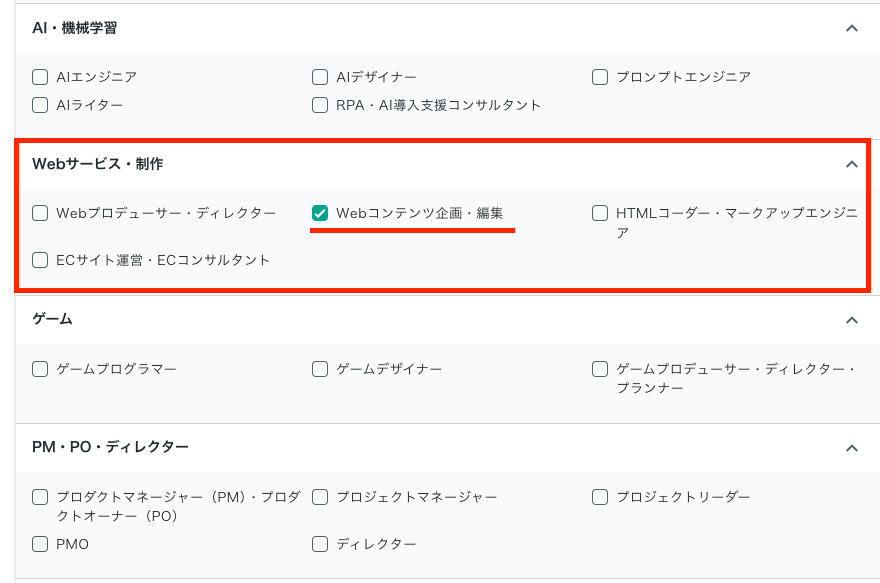
経験したことがある仕事を選んでいきましょう。
「Webサービス・制作」から、「Webコンテンツ企画・編集」等を選んでください。
※後から変更できます。
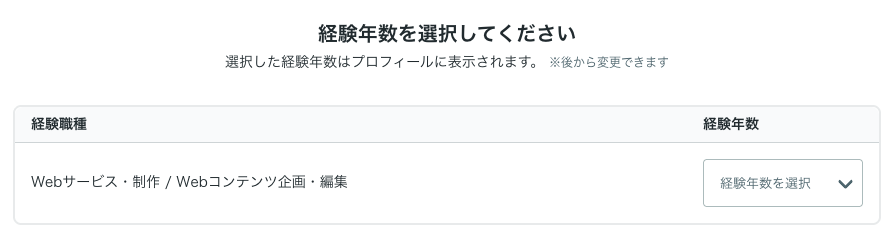
経験年数を選択してください。
※後から変更できます。
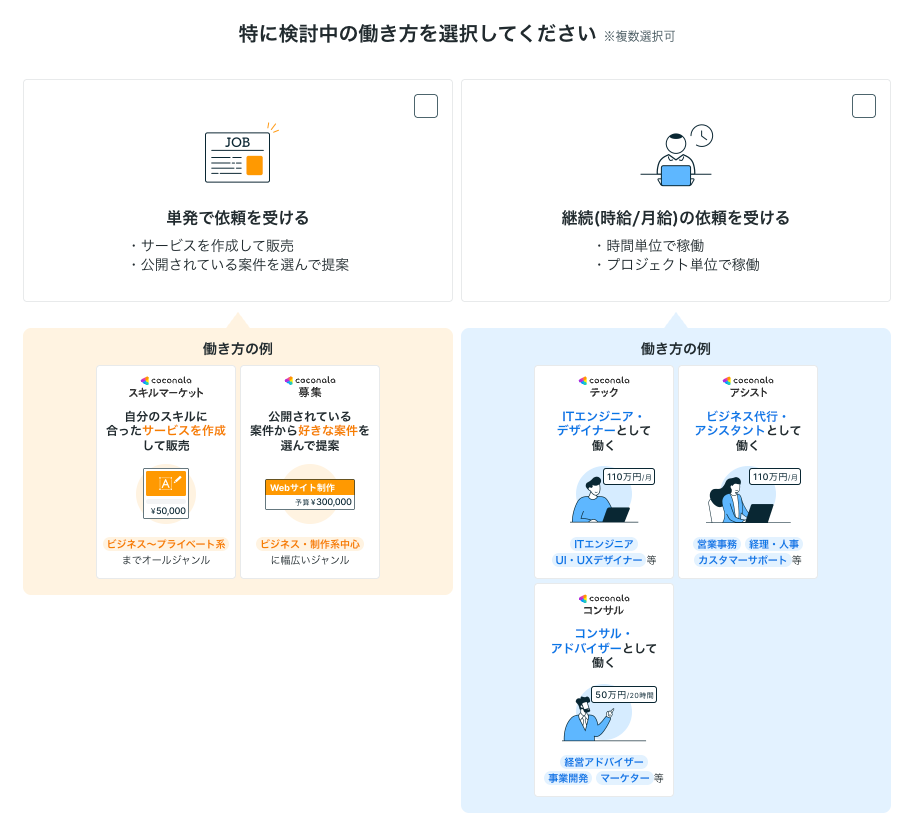
複数選択できるので、特に検討中の働き方を選択してください。
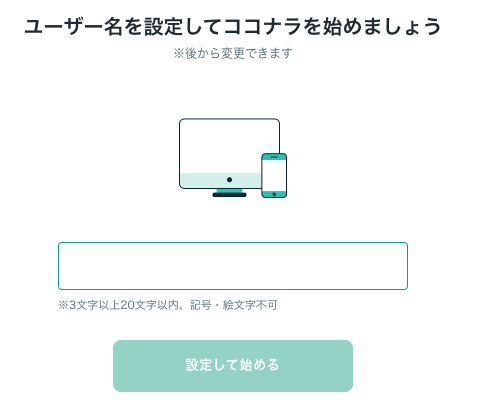
ユーザー名を決めます。
ココナラで表示されるので、いい加減な文字はやめておきましょう。
後から変更できるので、難しく考えすぎず、「設定して始める」をクリックします。
これで、新規会員登録は完了です。
STEP②:ユーザー情報を編集する
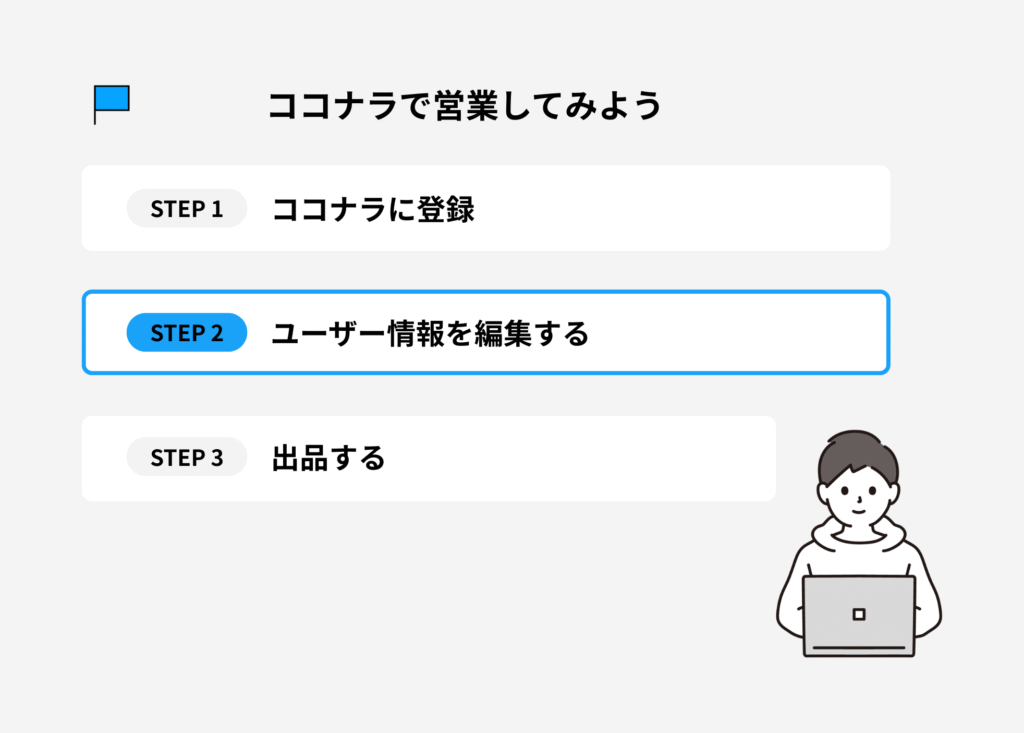
ユーザー情報を編集していきます。
ここでは、受注できるかが決まる特に重要な「基本情報」と「ポートフォリオ」を解説します。
基本情報
画面右上の画像部分をクリックします。
メニューが出てくるので、「プロフィール編集」をクリックします。
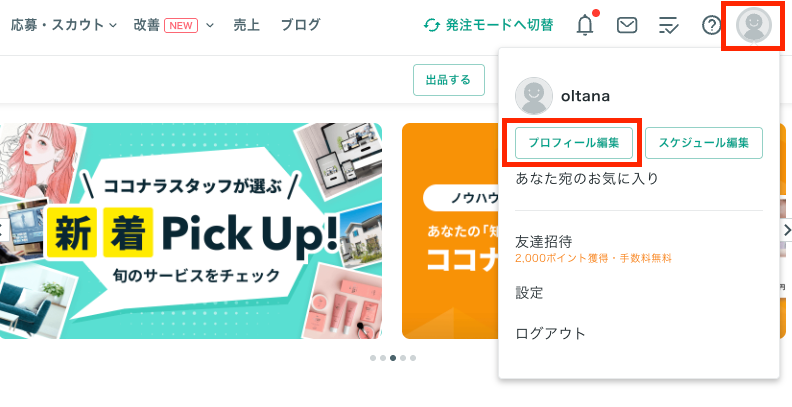
以下のような画面が出てくるので、基本情報を上から順番に編集していきます。
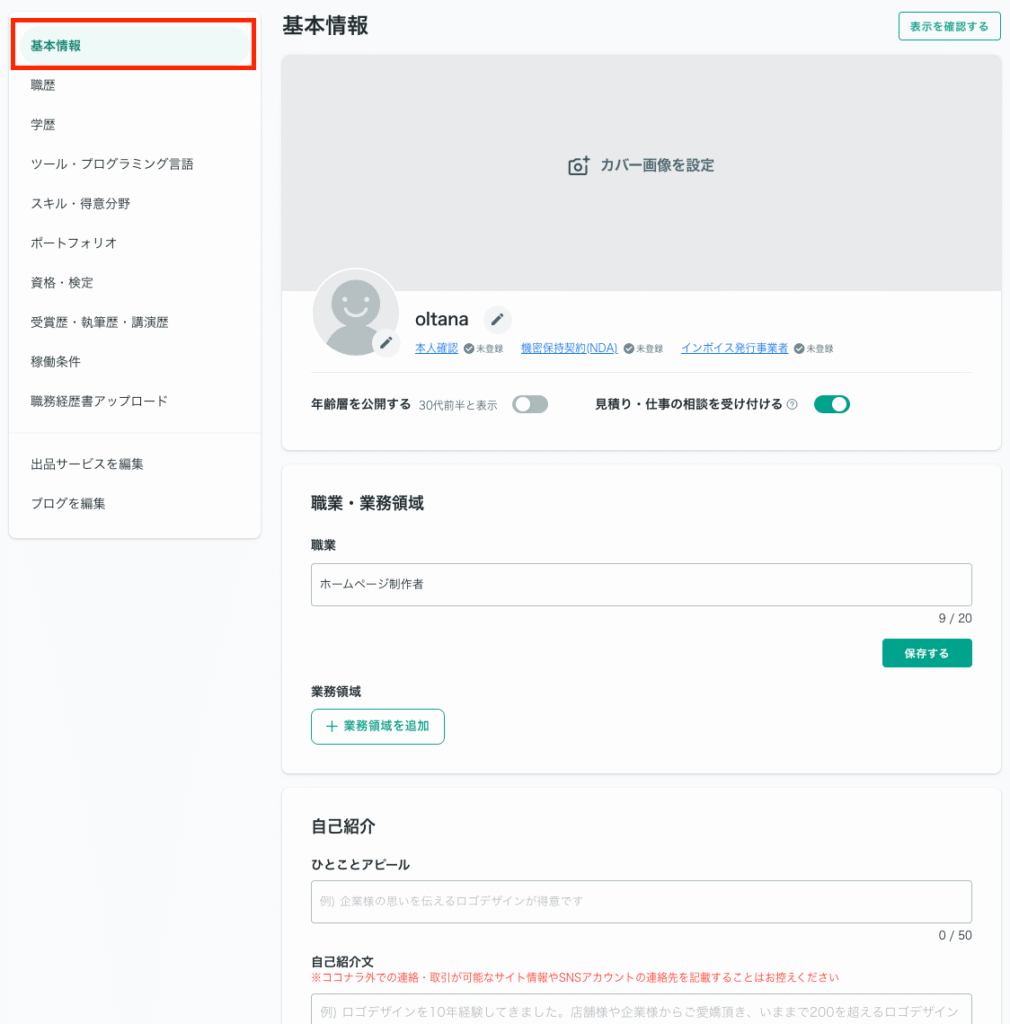
カバー画像を設定
カバー画像を設定します。
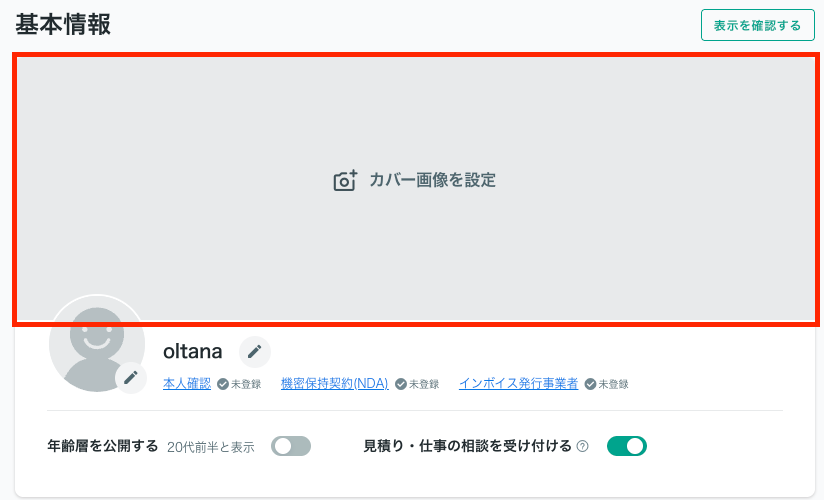
カバー画像設定のポイント
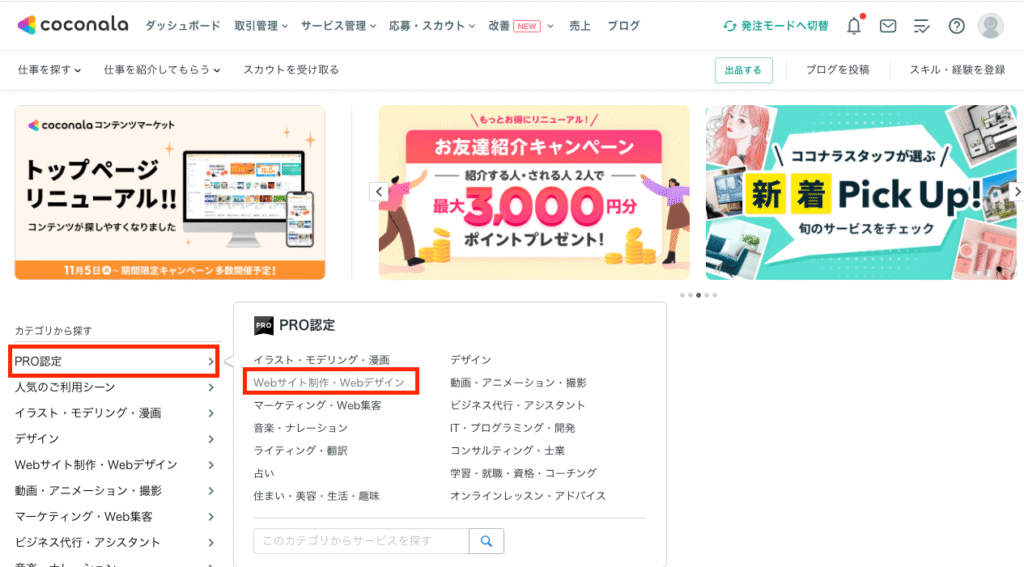
「カテゴリから探す」の「PRO認定」から「Webサイト制作・Webデザイン」をクリック。
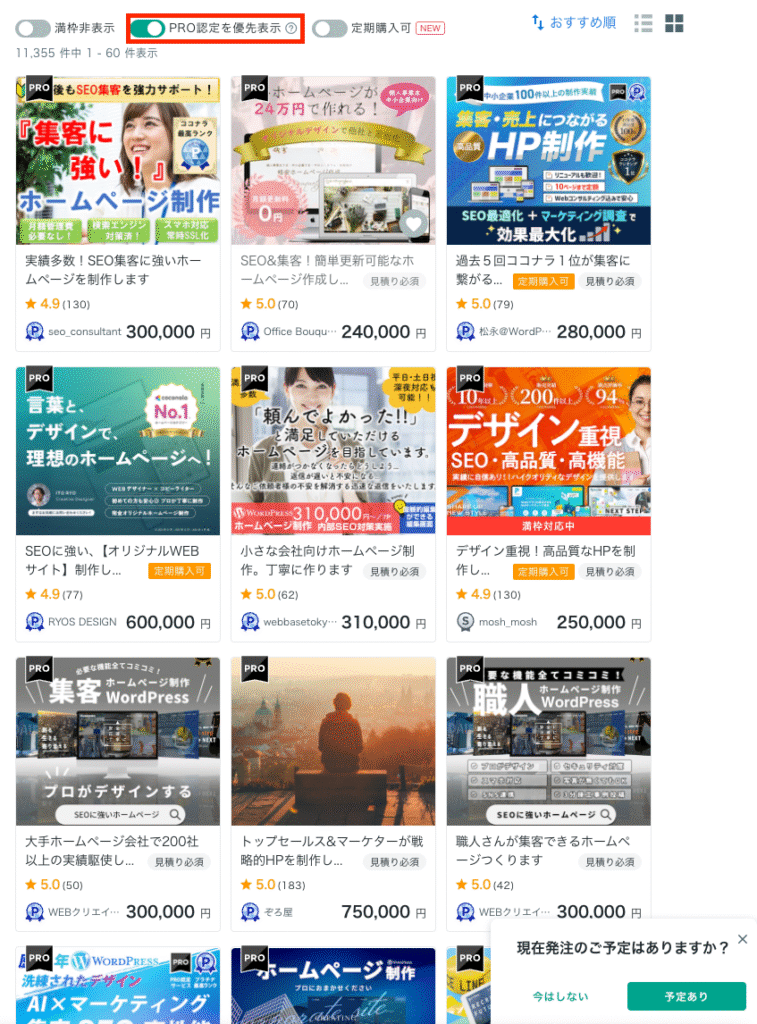
「PRO認定を優先表示」をチェックします。
そうすると、上からプラチナ会員+PRO認定されてる方々の出品がずらりと並びます。
例えば、こちらの方のカバー画像を見てみましょう。
名前をクリックします。
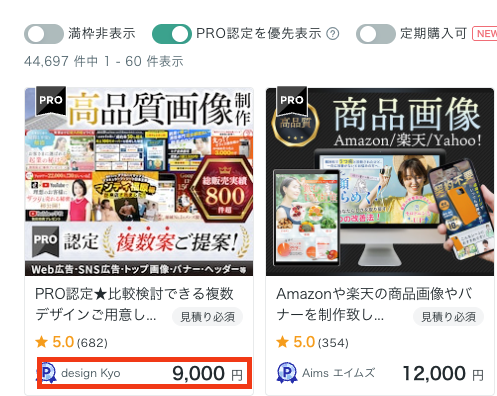
出品者プロフィールをクリックします。
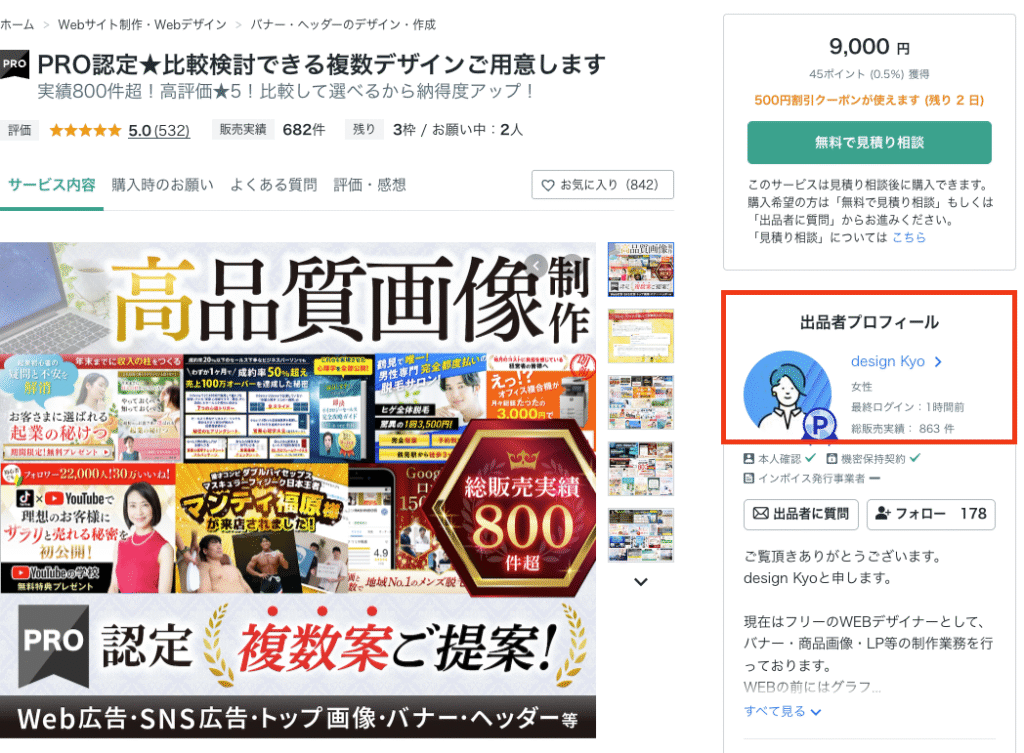
このクオリティのカバー画像を掲載します。
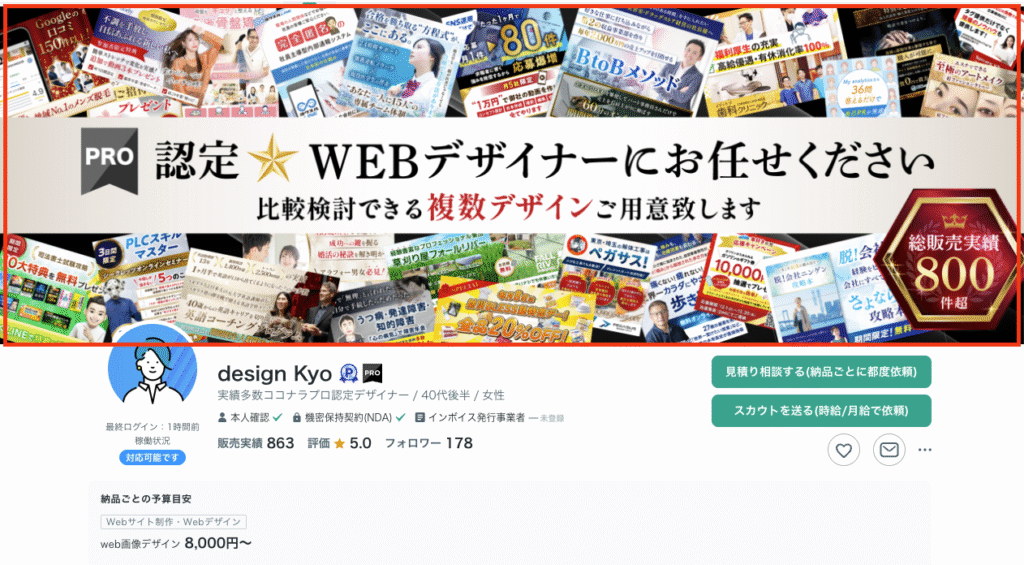
カバー画像作成は、自分でつくってもいいですし、それこそココナラで外注してもOKです!
時間がかかりそうだったら、次に飛ばして最後に設定しましょう。
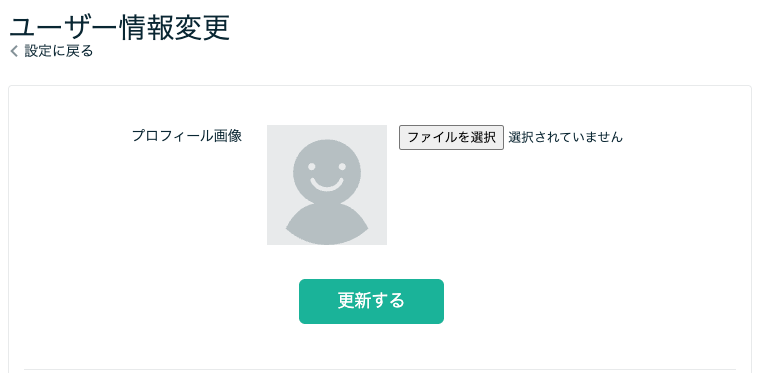
プロフィール画像の設定
ペンマークをクリックします。
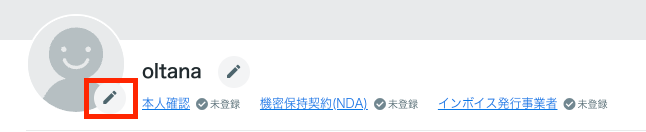
「ファイルを選択」をクリックし、画像を入れます。
その後、「更新する」をクリックするとプロフィール画像が設定されます。
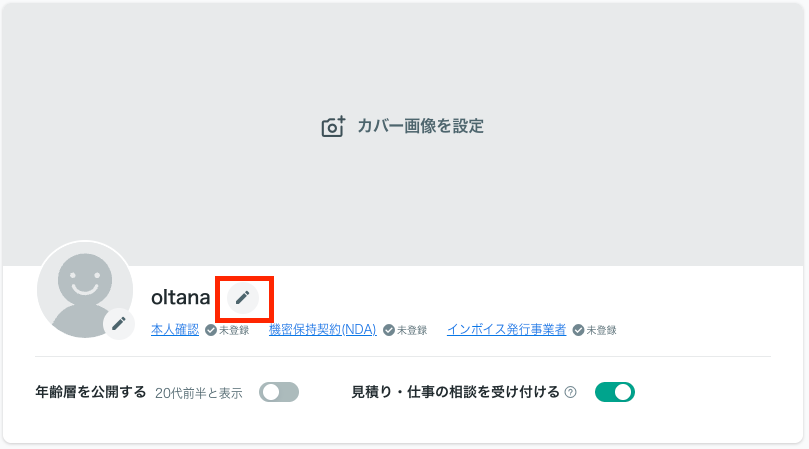
表示名
名前の横のペンマークで、表示名を変更できます。
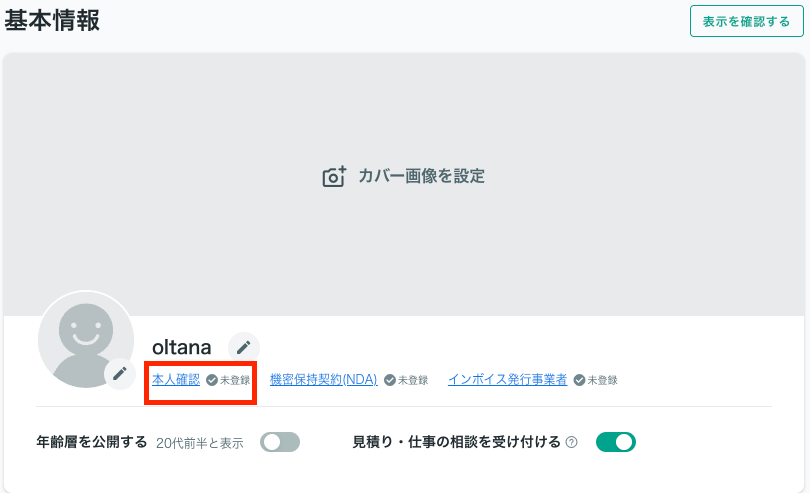
本人確認
本人確認をクリックします。
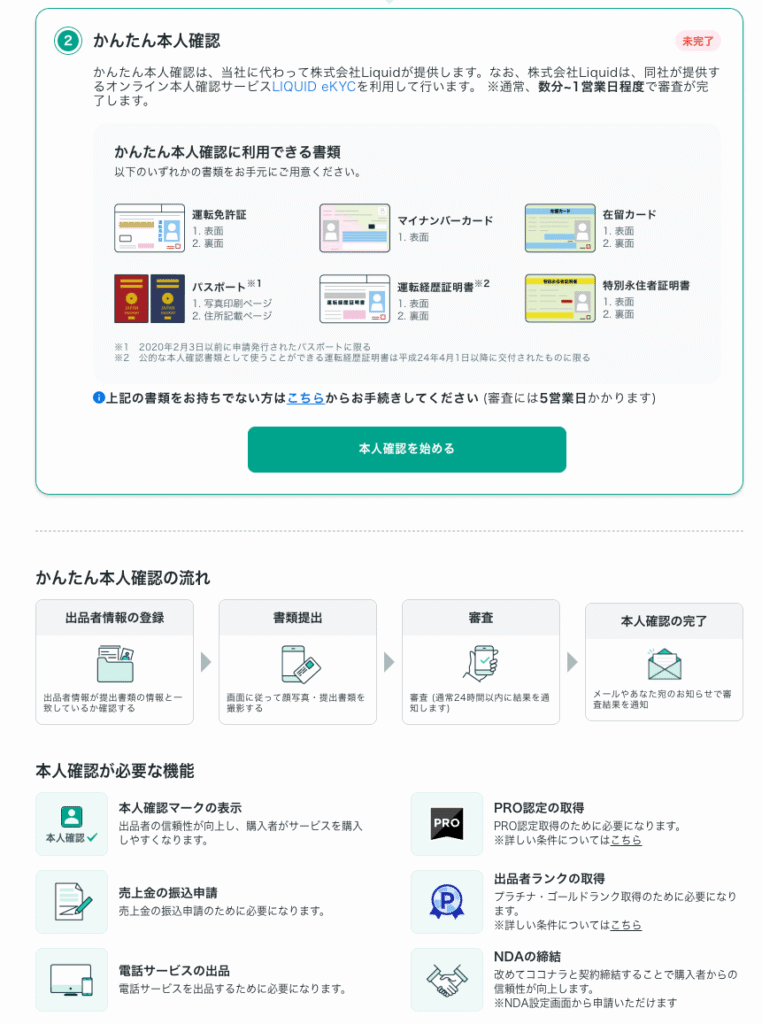
「本人確認を始める」をクリックし、本人確認を進めていきます。
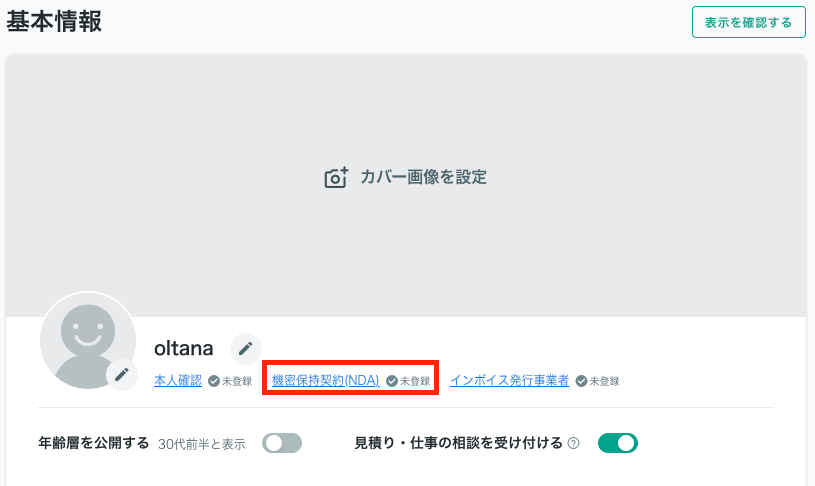
機密保持契約(NDA)
機密保持契約(NDA)をクリックします。
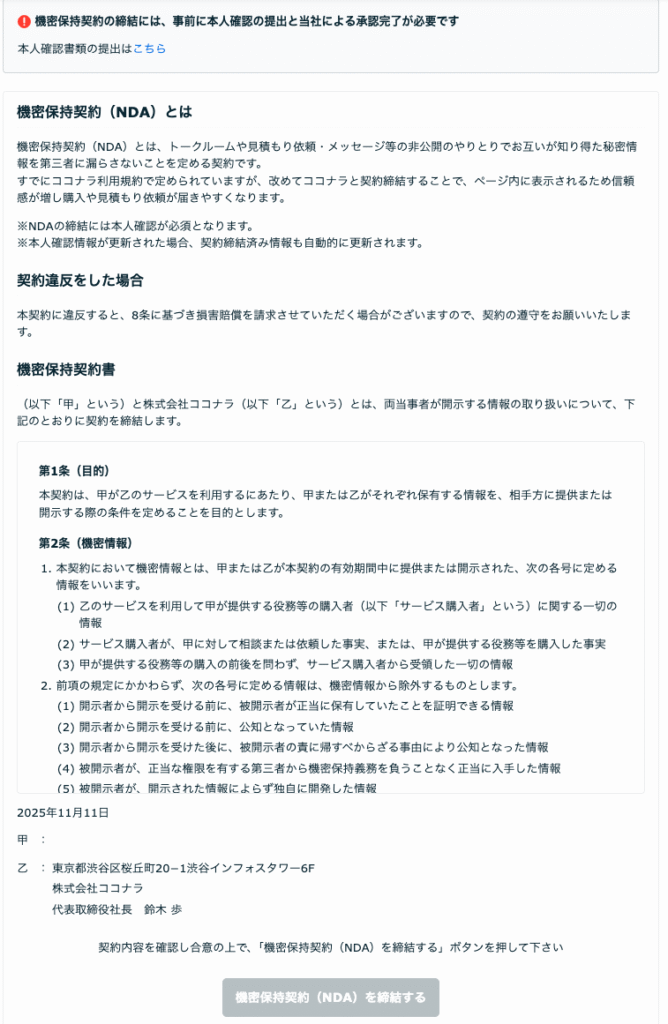
契約内容を読み合意したら、「機密保持契約(NDA)を締結する」ボタンを押してください。
機密保持契約の締結には、事前に本人確認の提出とココナラによる承認完了が必要です
本人確認書類を提出してからNDAを結びましょう。

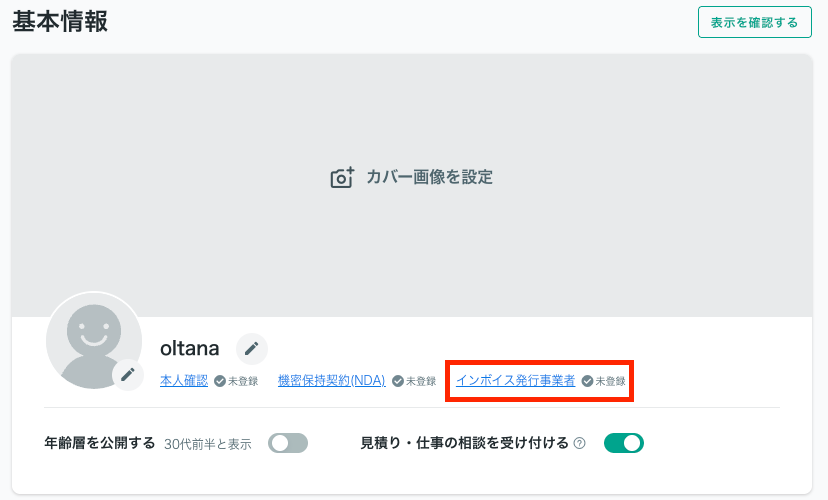
インボイス発行事業者
インボイス発行事業者として登録している方は、登録してください。
「インボイス発行事業者」をクリックします。
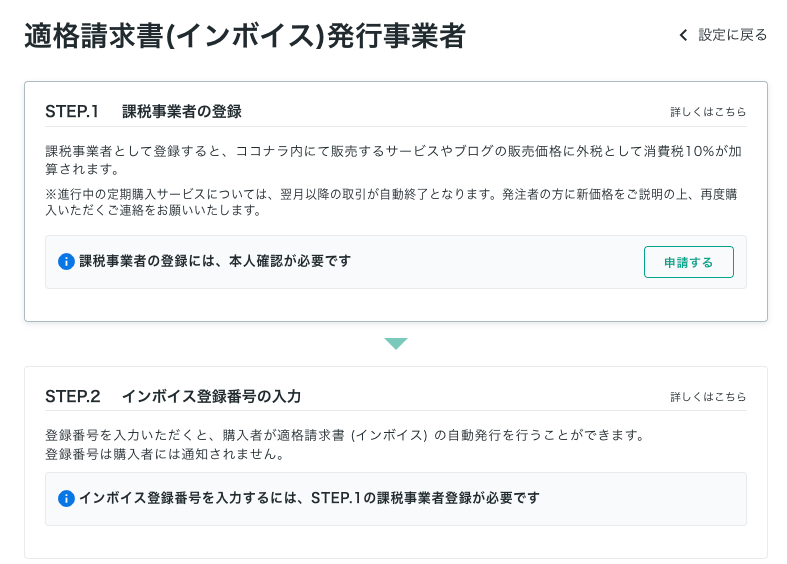
本人確認が完了させ、順番に沿って申請していきます。
職業・業務領域
「職業」と「業務領域」を埋めていきます。
当てはまるものは、どんどん埋めていきましょう。
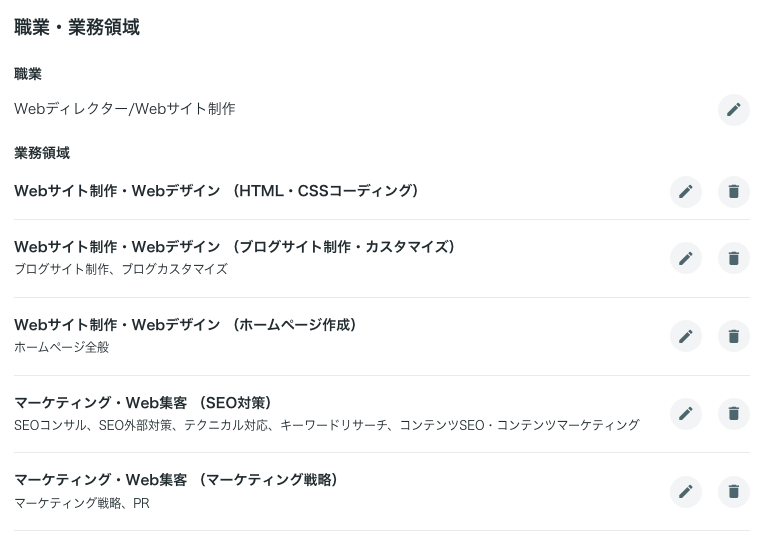
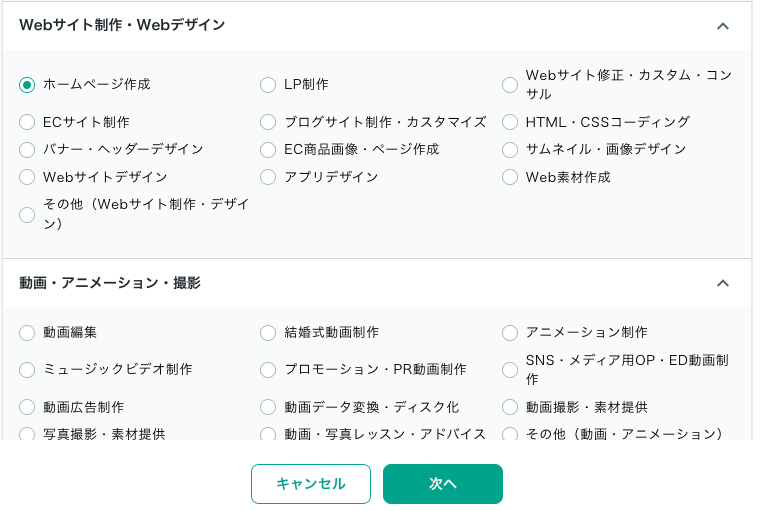
業務領域は、ホームページ制作は最低でもチェックしてきましょう。
自己紹介
「ひとことアピール」と「自己紹介文」を埋めていきます。
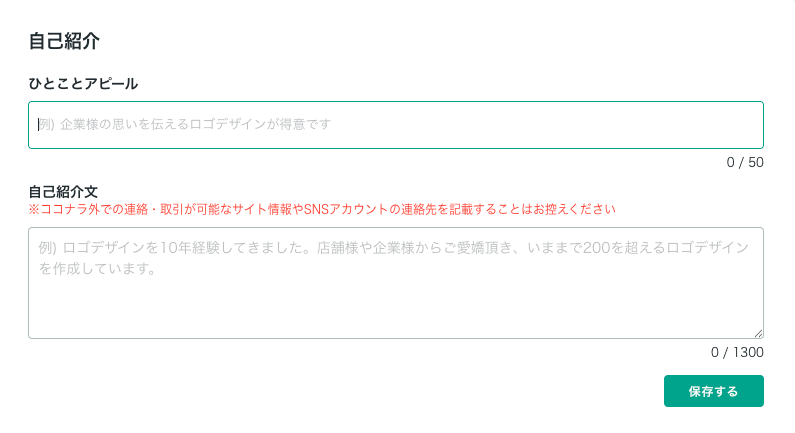
「ひとことアピール」
クライアントに価値提供できる得意なことをお伝えしておきましょう。
ちなみに、以下のようにひとことアピールを設定しています。
「自己紹介文」
クライアントに価値貢献できるように、自己紹介をつくっていきます。
以下は、私が作成した自己紹介文です。
もしよければ参考にしてください。
はじめまして!
プロフィールをご覧いただきありがとうございます。
Web集客を得意としている、◯◯と申します。【 低価格、高クオリティ 】
コストパフォーマンスを重視し
納品まで責任を持ち担当いたします。【 迅速丁寧な対応、サポート力 】
迅速丁寧な説明を心がけています。
返信が遅いと不安になりますよね?返信の早さは常に意識しております![ PROFILE ]
フィリピンやニュージーランドで語学留学等の海外経験があり、フットワークの軽さには自他ともに定評があります。
現在は、個人事業主のWeb製作者として活動しております。・MOS資格所有
・HTML/CSS
・Sass,jQuery,Wordpress構築
・ドメイン取得
・レンタルサーバー紐づけ
・SEOを意識した設計やプラグイン導入【料金目安】
料金はご相談ください。【活動時間・連絡について】
・平日、休日問わず稼働しています。
・お問い合わせの際は依頼内容、費用、納期などお仕事内容の記載をお願い致します。サイト制作自体が目標なのではなく、御社の事業成長こそが目的である認識のもと、デザイン構成などご提案させていただきます。
どうぞよろしくお願いいたします。
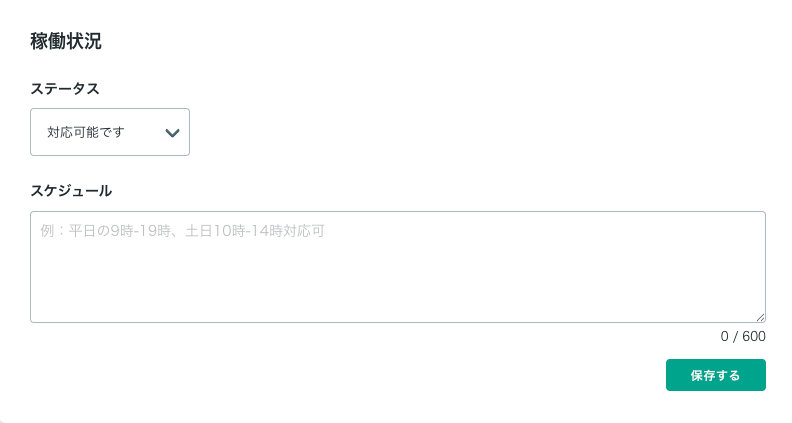
稼働状況
「ステータス」は、「対応可能です」。
スケジュールは、ご自身が活動できる時間帯を記載しましょう。
ポートフォリオ
「ポートフォリオ」をクリックします。
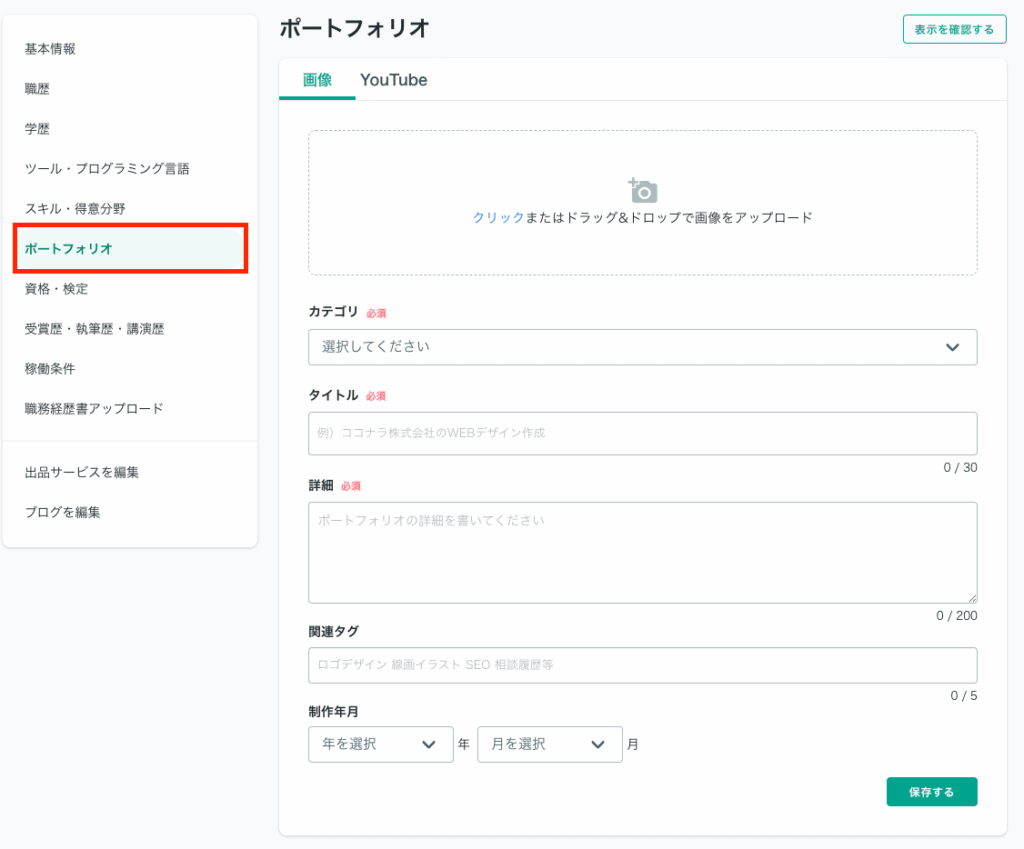
ここには、基本的にSTEP1で作成したサイトを、ポートフォリオとして登録してください。
その他
「基本情報」と「ポートフォリオ」を設定した方は、必要に応じて設定していきましょう。
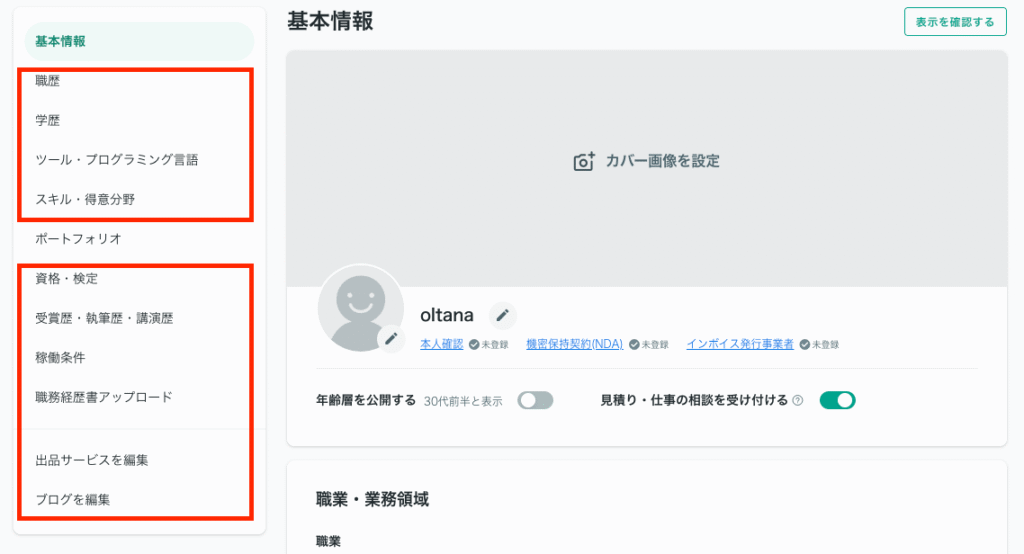
- 職歴
- 学歴
- ツール・プログラミング
- スキル・得意分野
- ポートフォリオ
- 資格・検定
- 受賞歴・執筆歴・講演歴
- 稼働条件
- 職務経歴書アップロード
STEP③:出品する
いよいよ、出品作業に入っていきますよ!
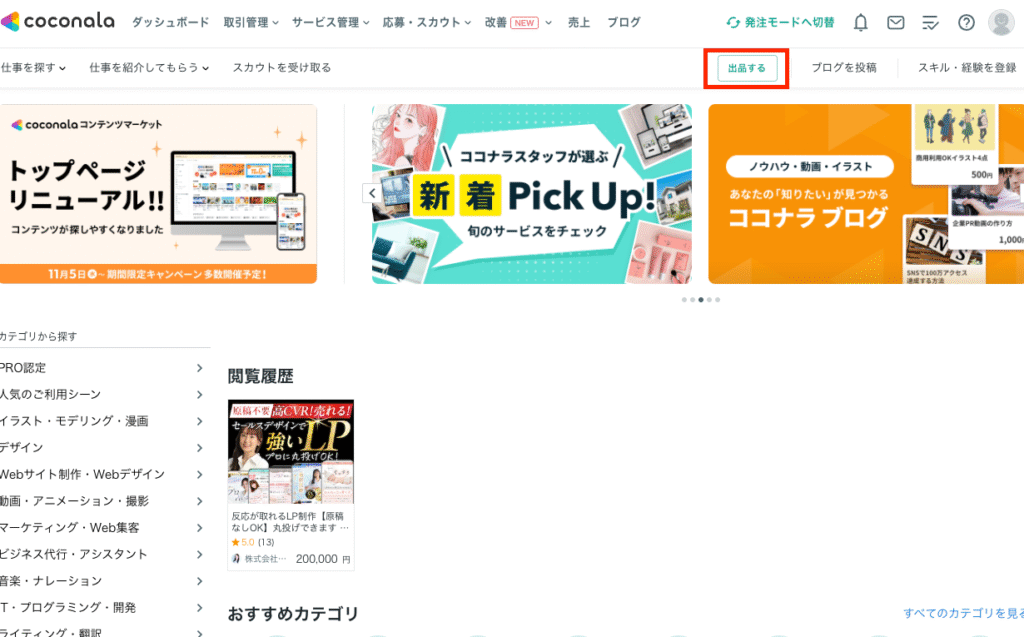
サイト上部の「出品する」をクリックします。
「テキスト・データ納品」を選択し、「内容の入力に進む」をクリックします。
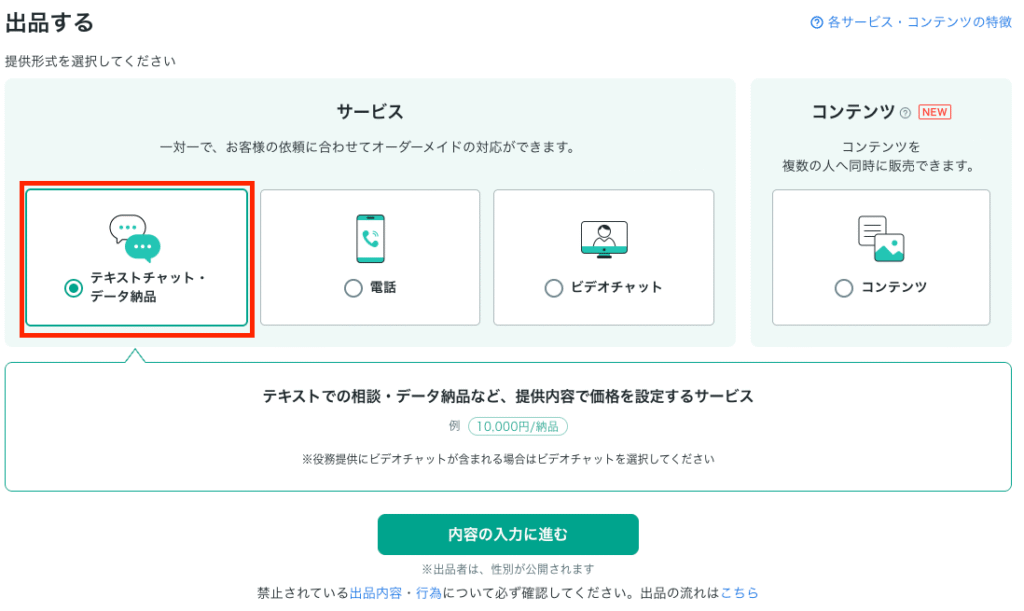
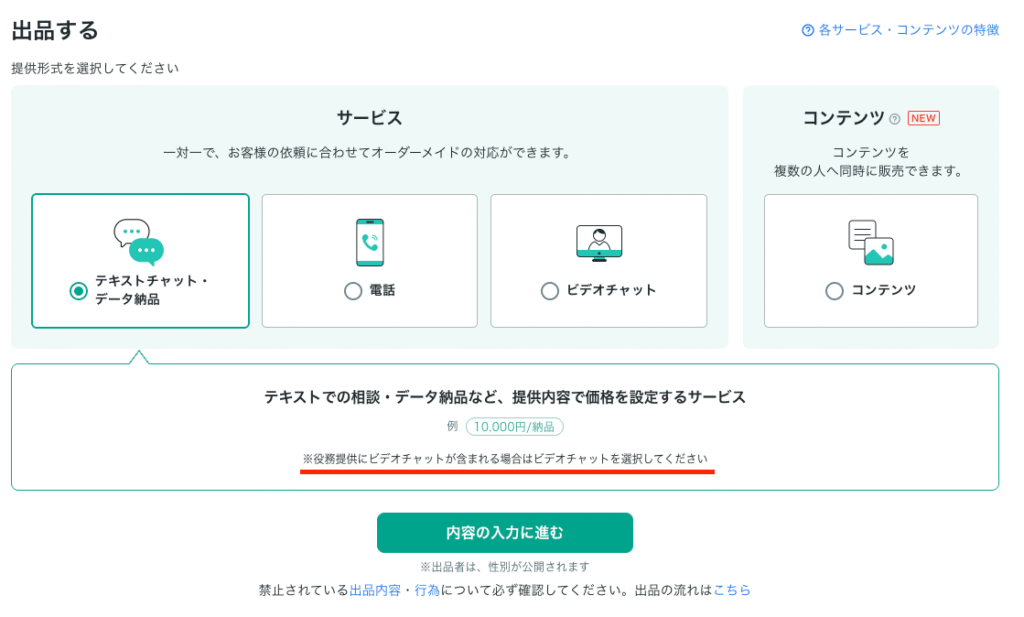
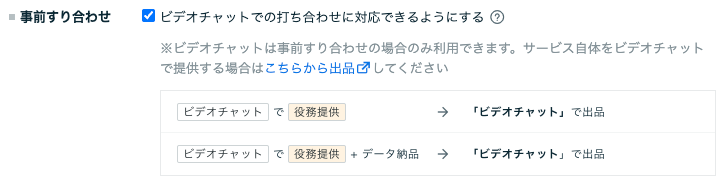
※役務提供にビデオチャットが含まれる場合はビデオチャットを選択してください
とあります。
ただ、ビデオチャットでは、下記の「ビデオチャットで事前すり合わせ」に該当します。
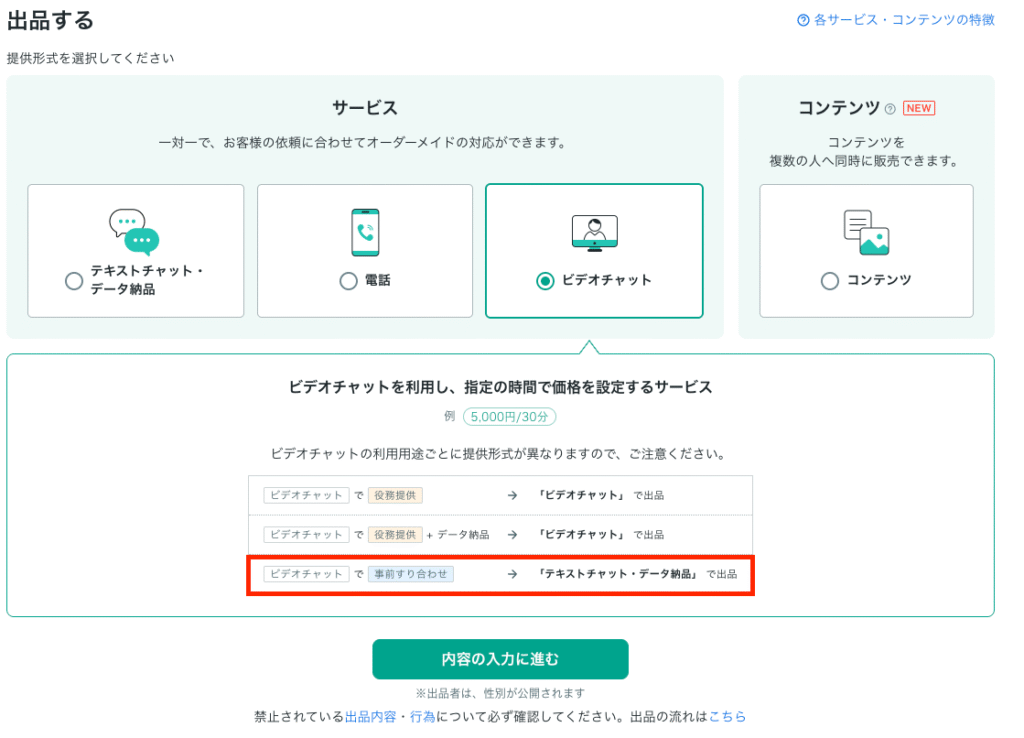
よって、「テキストチャット・データ納品」となります。
サービスの出品・編集
この画面になったでしょうか。
上から順番に設定していきます。
多いようにみえますが、進めていけばサクサクできるとわかってもらえます。
まずはやっていきましょう!
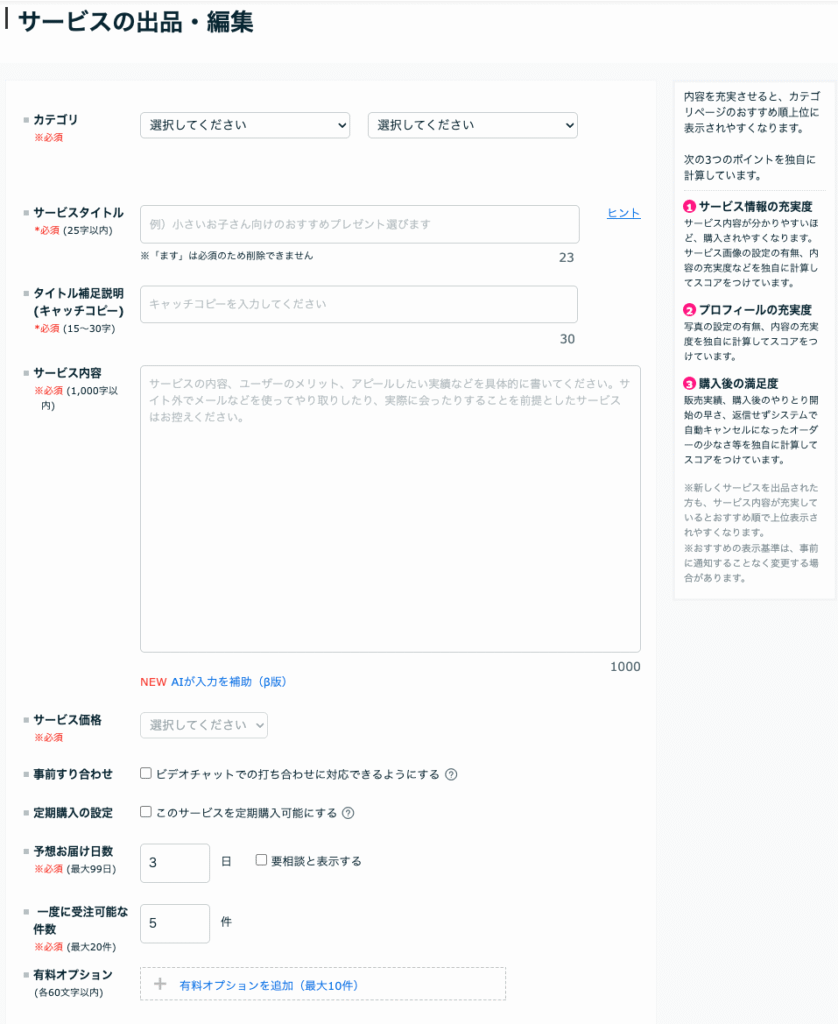
なお、私が設定しているサービス内容を最初にお見せします。
最終的には、このようなサービスを出品することになります。
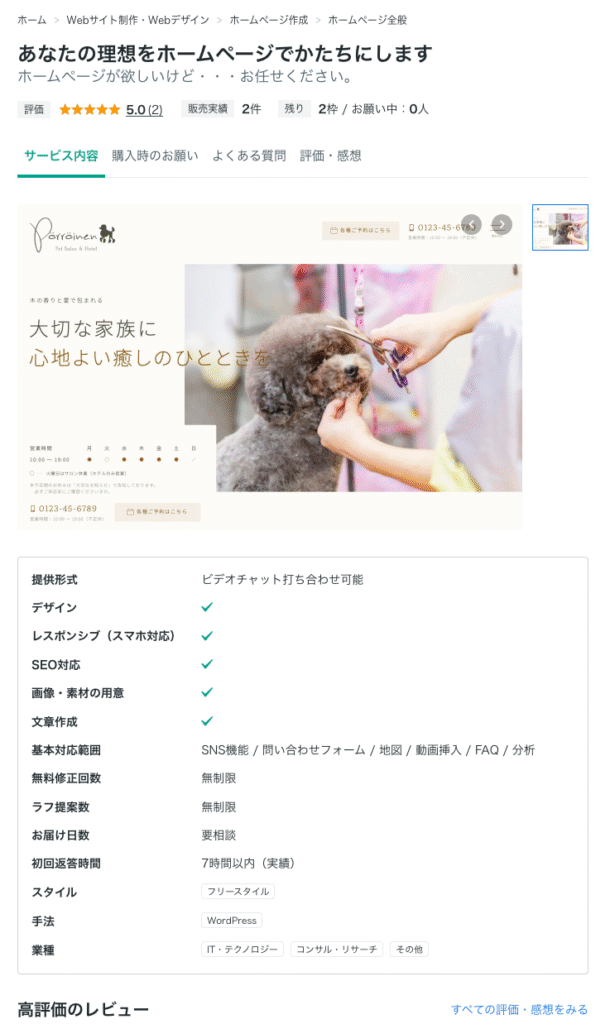
それでは、上から順番に設定していきましょう。
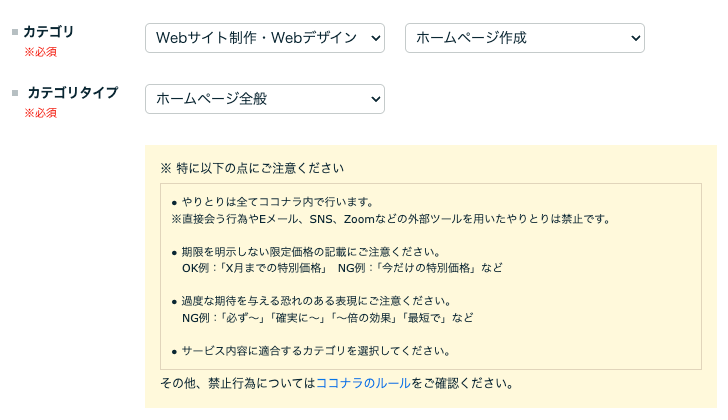
①カテゴリ
「Webサイト制作・Webデザイン」の「ホームページ作成」にしておきましょう。
そうすると「カテゴリタイプ」が出てくるので、ここでは一旦「ホームページ全般」を選択しておきましょう。
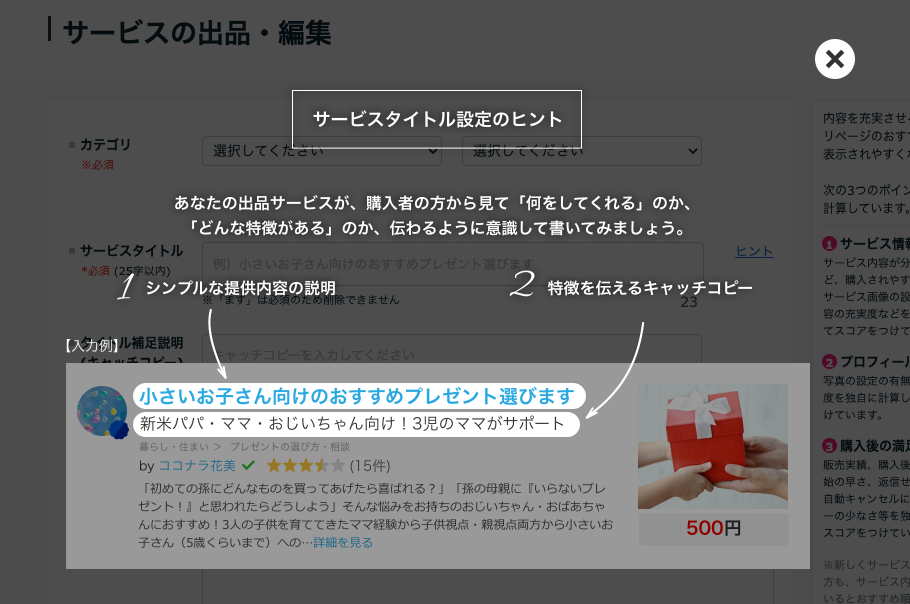
②サービスタイトル
「サービスタイトルの設定のヒント」を参考にしながら作成してみましょう。
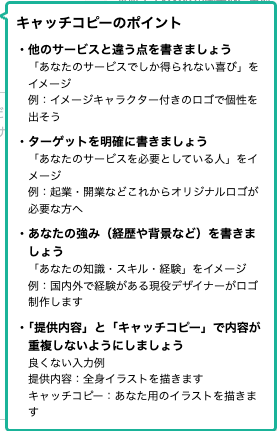
③タイトル補足説明(キャッチコピー)
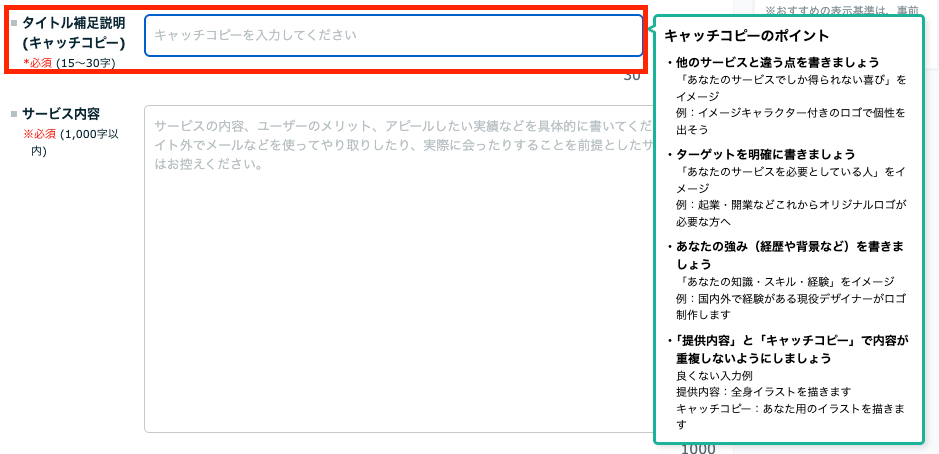
「キャッチーコピーのポイント」を参考にしながら、作成しましょう。
④サービス内容
サービス内容を入力していきましょう。
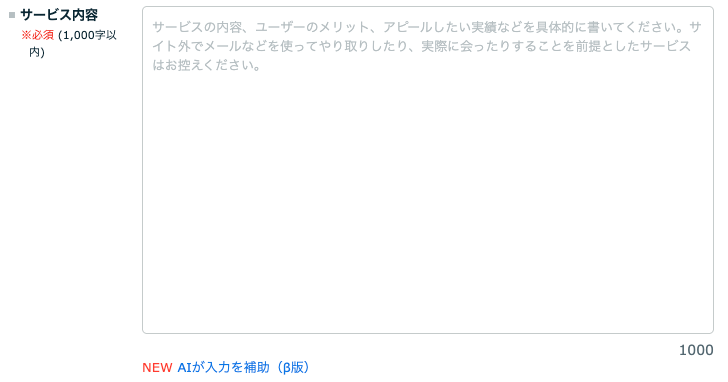
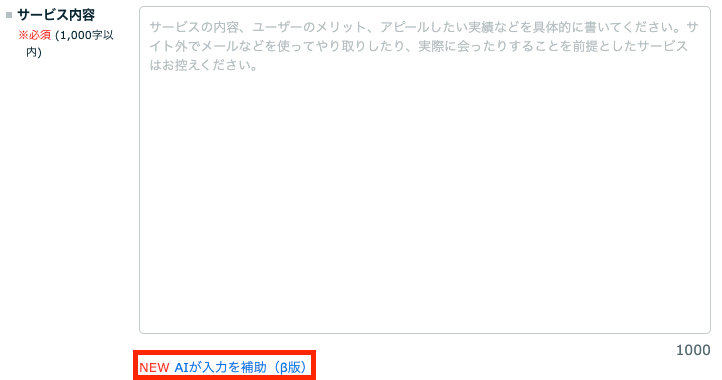
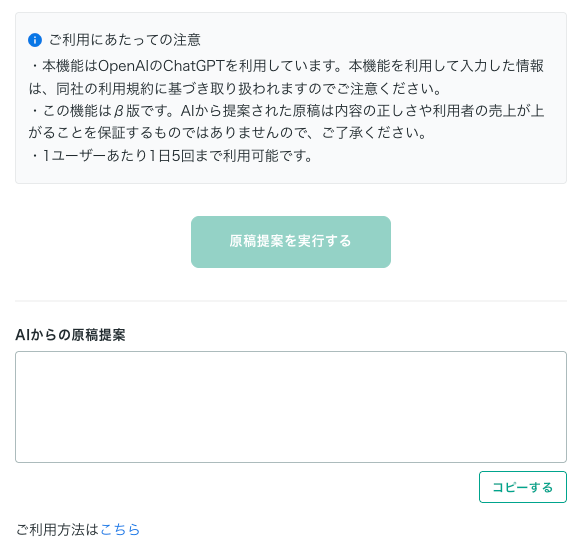
今はAIが入力を補助してくれます。
最大限活用していきましょう。
まずは、「AIが入力を補助」をクリックします。
以下の項目を埋めていきましょう。
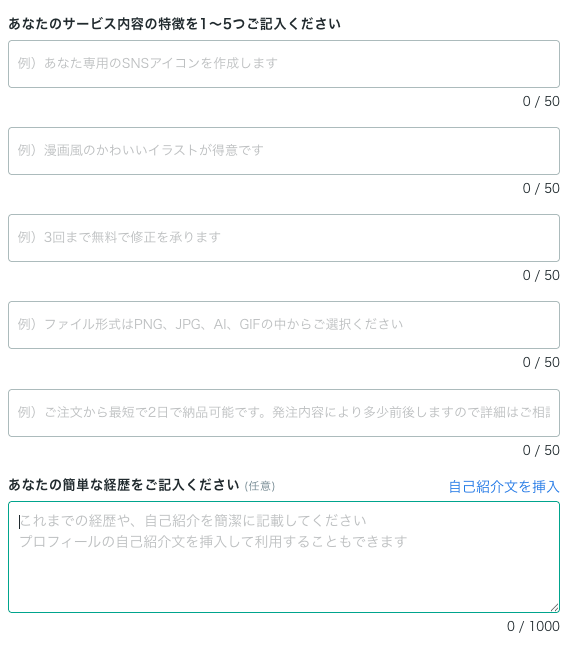
私は、以下のように掲載しているので参考にしてください。
< 他サービスにないメリット >
◎ネットのプロがすべてサポート
◎集客のお手伝い
◎こんなことも聞いていいのかな?というちょっとした不安も丁寧にサポート< サービス内容 >
● ホームページ制作
・トップページ作成
・お知らせ機能
・ブログ機能
・プライバシーポリシー作成● 無料対応範囲
・SEO基本設定
・SSL化(セキュリティ設定)
・レスポンシブ対応 (スマホ・タブレット・PC)
・ホームページ更新マニュアルのご提供< トップページに掲載可能な内容 >
・コンセプト
・サービス案内
・特徴
・料金表
・お知らせ
・ブログ記事
・よくある質問
・お客様の声
・営業時間表
・アクセス
・Googleマップ
・お問い合わせボタン
・スマホからの申込ボタン
※ その他、ご不明な点はご相談ください。< 依頼がご不安な方へ >
「この人に依頼して大丈夫かな…?」とご不安な方、《見積り・カスタマイズの相談をする》のボタンから、まずはお気軽にご相談ください。
購入前にデザイン提案・見積もりをさせていただき、 ご安心いただいた上でホームページ制作に進ませていただきます。
⑤サービス価格
サービス価格を決めましょう。
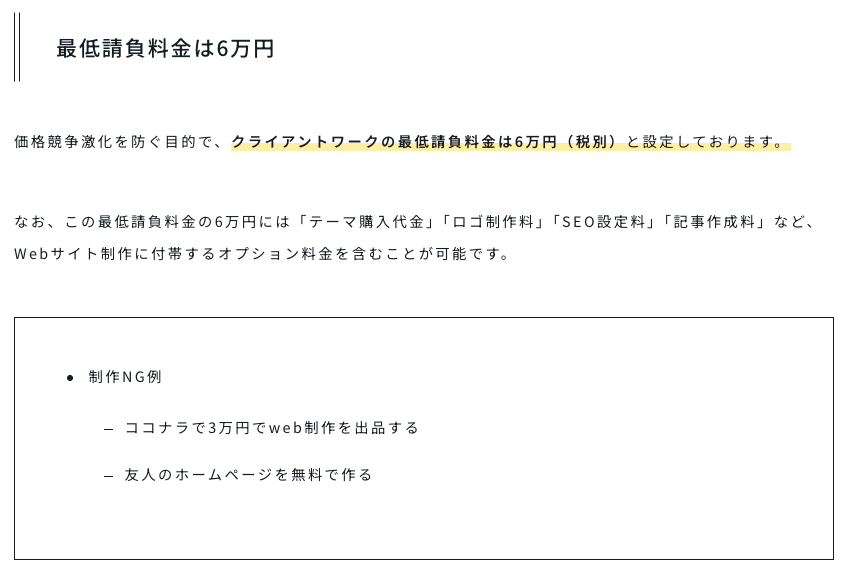
迷っている方は、60,000円にしておきましょう。

6万円の理由は、OLTANAでは最低請負料金が6万円を設定されているからですね。
詳しくは、「クライアントワークでの利用方法 最低請負料金は6万円」をご覧ください。
⑥事前すり合わせ
「ビデオチャットでの打ち合わせに対応できるようにする」にチェックします。
⑦定期購入の設定
ホームページ制作は、納品したら一旦終了ですのでチェックはしません。

⑧基本内容
すべてチェックしましょう。

⑨基本対応範囲
OLTANAで対応できる範囲を設定しましょう。
「SNS機能」「問い合わせフォーム」「動画挿入」「地図」「イベント」「ギャラリー」「FAQ」にチェックします。
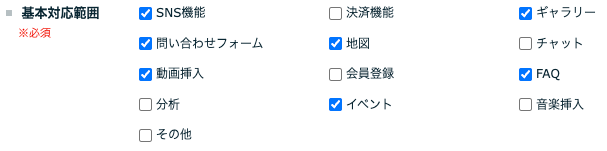
決済機能、会員登録などはOLTANAだけでは範囲外です。
ただ、他の決済機能等を使えば実装可能です。
案件の相談があってから、詳細は決めていきましょう
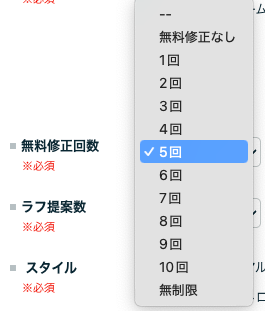
⑩無料修正回数
ここでは5回に設定します。
無制限は、修正地獄の可能性があり、おすすめしません。
⑪ラフ提案数
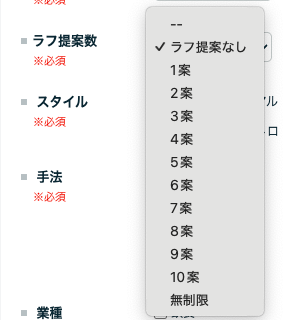
ラフ提案なしにしましょう。
テンプレートでの提案なので、ラフ提案はなしでOKです。
ただ、複数ページになると必要な場合があります。
その場合は追々決めていきましょう。
⑫スタイル
どれを選んでも問題ないですが、「フラット・ミニマル」を選択しておきましょう。

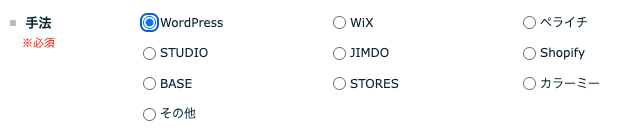
⑬手法
手法は、「WordPress」に設定してください。
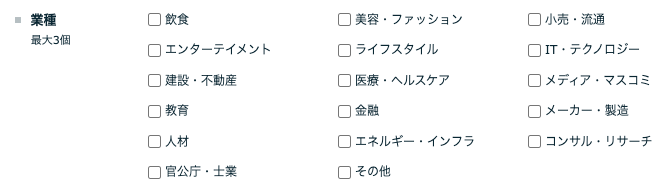
⑭業種
ご自身が対応できる業種を選びましょう。
選択しなかった業種のクライアントから、まったく声がかからないということはありません。
⑮予想お届け日数
要相談と表示させておきましょう。
7日と書いて、もし7日で納品できなかったら、トラブルの元となります。

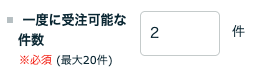
⑯一度に受注可能な件数
一度に受注可能な件数を設定してください。
3件以上受注するとなると、なかなか厳しいイメージですね。
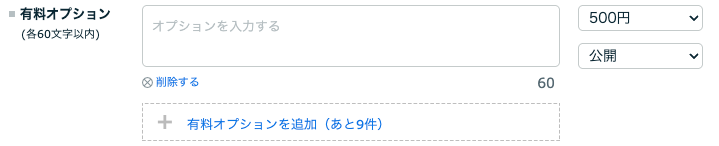
⑰有料オプション
有料オプションがある場合に入れましょう。
最初は特に入れなくてもOKです。
⑱購入にあたってのお願い
購入にあたってのお願いを記載します。
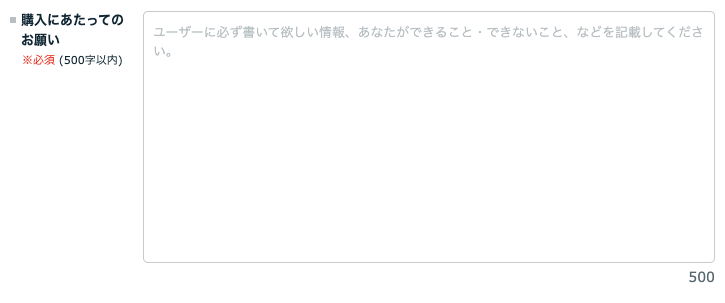
私は以下のように記載しているので、参考にしてください。
< 制作の仕様について >
・無料ブログソフト「WordPress」を使って制作します。
・有料テーマ「OLTANA」を利用します。(別途1万9,800円(税込)かかります)
・Webサイトの特性上、サーバー料金が月550〜1,000円ほどかかります。< お客様にご用意いただくもの >
■ ドメイン+レンタルサーバー
サポート致します。簡単に設定できるのでご安心ください。■ ホームページの文章+写真 お客様自身でご用意いただくとホームページの完成度が高くなります。
(画像素材がない場合、フリー素材で対応をお任せいただくことも可能です。)< 購入前のご確認 >
※ ロゴ作成サービスは含まれておりません。
※ 制作開始後のキャンセル返金は致しかねます。
※ WordPress以外での制作についてはお引き受けしておりません。
※ 見本デザインからの大幅なデザイン変更はできないことがございます。
※ 5日以上ご連絡が取れない場合、クローズさせていただく場合がございます。
※ 制作後の大幅な修正については別途料金をご相談させていただきます。
⑲よくある質問
クライアントとから聞かれそうな質問を入れておきましょう。

質問が浮かばなかったら、一旦飛ばしましょう。
私は以下のように記載しています。
制作開始後のキャンセルおよび返金は承っておりません。
お申し込みの際は、トラブル防止のため、返金ができない点をご理解いただき、十分にご検討の上でお手続きください。
ご不明な点やご不安がある場合は、購入前にお気軽にお見積もりやご相談をお寄せください。Q.ホームページのことがよくわからないのですが、すべてお任せしていいですか?
はい、こちらにお任せいただけたら、徹底的にサポートいたします。
お客様にご質問をして、どのようなホームページをつくっていくか、一緒につくりあげていきましょう。ホームページをつくっただけでは、集客効果は期待できません。集客にお困りの場合は、お客様のニーズをヒアリングしたうえで提案いたします。
⑳見積りの受付
『購入者から「見積り相談」を受け付ける』にチェックしておきましょう。
見積もり相談を受けるということは、クライアントは「あなたに発注したい。だけど、料金について不安なことがある」という状態です。
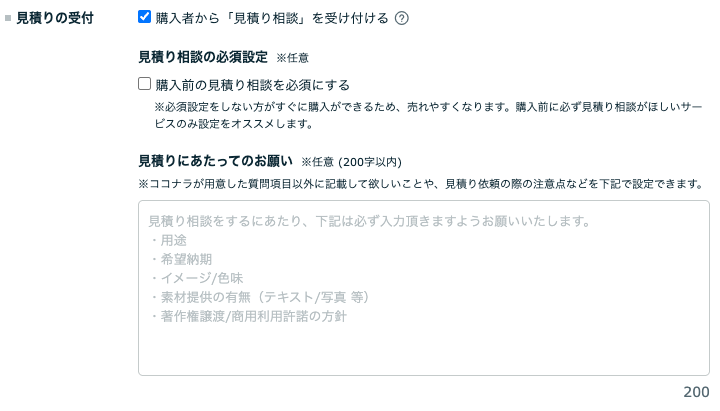
見積もりの相談は真摯に受け付けましょう。
㉑評価の表示
チェックをつけてもつけなくてもいいです。
ただ、クライアントによっては匿名にしたい方もいるかなということで、私はチェックをつけています。

まとめ:さっそく商品を出品しよう
守りの営業は、今すぐからでもできます。
自分の商品を出品しつつ、攻めの営業で自分から案件を取っていきましょうね。
困ったら相談してみよう!
- 相談先→