
【実践編】Contact Form 7で作るお問い合わせフォームの具体的な設定方法【テンプレ付き】
このページでは、WordPressプラグイン「Contact Form 7」を使用して、お問い合わせフォームを実際に設置する手順を紹介します。
フォームの作成から設置、動作確認までを一通り行い、送信テストができる状態を目指します。

予約・商品問い合わせ・採用など、目的に応じて使いやすいフォームのテンプレートも用意しました!
1.Contact Form 7をインストールする
Contact Form 7は軽量で、デザイン調整もしやすいため、コーポレートサイトやLP制作でも定番のプラグインです。
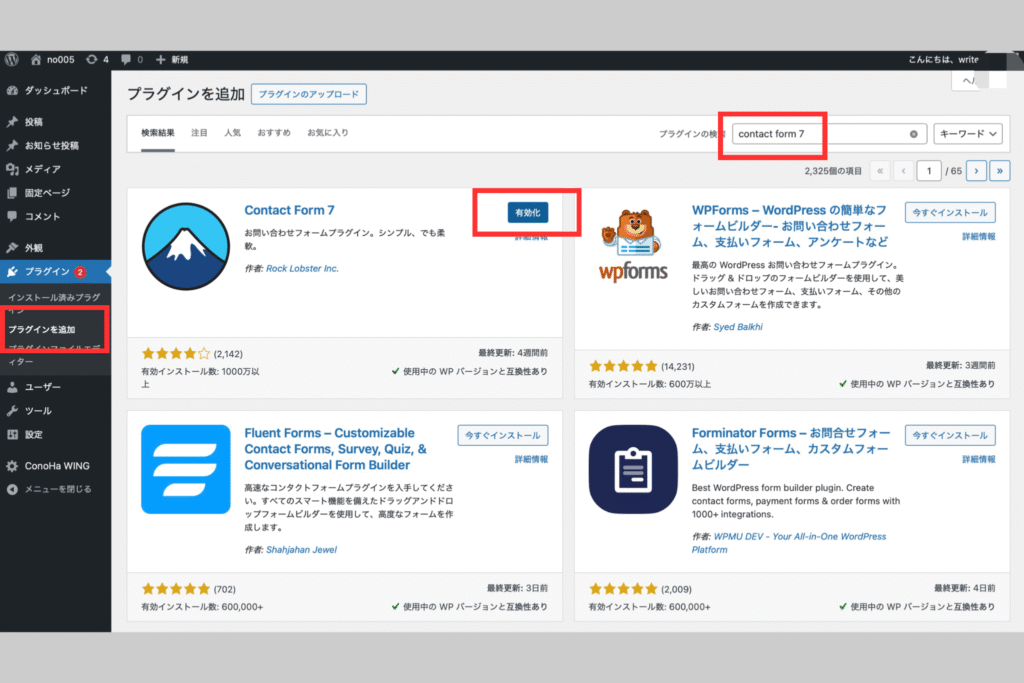
- WordPress管理画面 →「プラグイン」→「新規追加」
- 「Contact Form 7」で検索し、インストール → 有効化。
- 左メニューに「お問い合わせ」が追加される。
プラグインのインストール〜有効化までは、OLTANAマニュアル「お問い合わせページの作り方」に図解付きで詳しく解説されています。

2.新しいフォームを作成する
「お問い合わせ」→「コンタクトフォームを追加」をクリック。
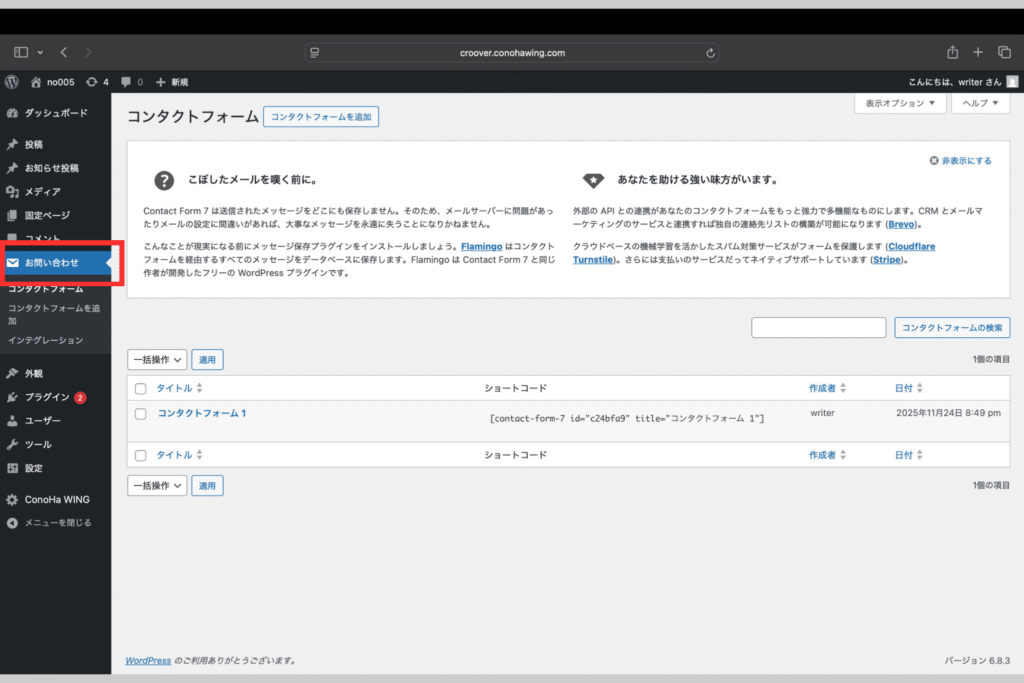
フォーム名を入力(例:商品お問い合わせフォーム)。
初期状態では、名前・メール・件名・メッセージの項目が自動で入っています。
3.入力項目をカスタマイズする
以前の記事「クライアントと進めるお問い合わせフォーム制作」で整理した内容をもとに、ヒアリングした項目を反映してフォームを構成します。
必要に応じて項目を追加・削除し、目的に合わせた内容に整えましょう。
3-1.基本的な入力項目の種類
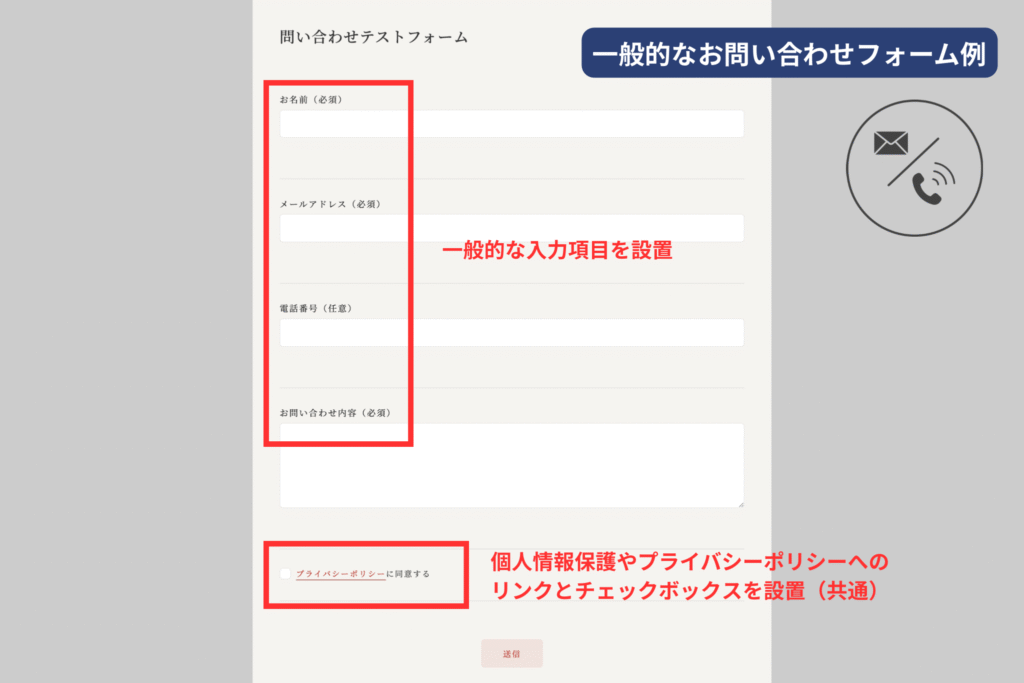
- テキスト項目(お名前など)
- メールアドレス項目(メールアドレス)
- テキストエリア(お問い合わせ内容)
- 任意項目の設定(チェックボックスやラジオボタンなど)
入力できる項目についてさらに詳しく知りたい方は、CF7の公式マニュアルもご覧ください。
3-2.そのまま使えるフォームテンプレート(目的別)
ここでは、よく利用される目的別に、必要最低限の情報を整理したテンプレートを紹介します。
- 一般的なお問い合わせフォーム
- 商品問い合わせフォーム(返品・故障・修理など)
- 採用フォーム(アルバイト応募など)
- 予約フォーム(飲食店・サロン・クリニックなど)
テンプレートはそのままコピーして使える構成になっています。
案件ごとに項目を追加・削除しながら調整して使ってください。
また、コピペはフォームに入れたら反映されますよ!
- ▼ 一般的なお問い合わせフォーム(コピペOK)
-
【一般】入力フォーム(フォームタブ)
<label> お名前(必須)
    [text* your-name autocomplete:name]
</label>

<label> メールアドレス(必須)
    [email* your-email autocomplete:email]
</label>

<label> 電話番号(任意)
    [tel your-tel autocomplete:tel]
</label>

<label> お問い合わせ内容(必須)
    [textarea* your-message]
</label>

[acceptance* privacy-consent]
<a href="プライバシーポリシーURL" target="_blank">個人情報保護方針</a>に同意します
[/acceptance]

[submit "送信"]
- ▼ 商品問い合わせフォーム(コピペOK)
-
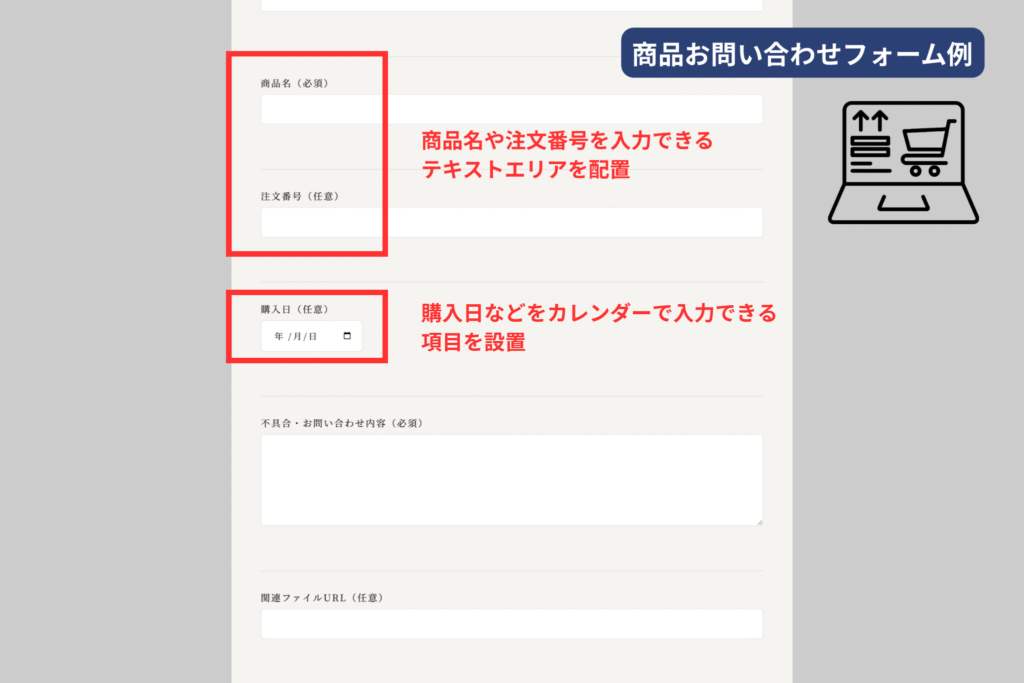 【商品問い合わせ】入力フォーム(フォームタブ)
<label> お名前(必須)
[text* your-name autocomplete:name]
</label>
<label> メールアドレス(必須)
[email* your-email autocomplete:email]
</label>
<label> 電話番号(任意)
[tel your-tel autocomplete:tel]
</label>
<label> 商品名(必須)
[text* product-name]
</label>
<label> 注文番号(任意)
[text order-number]
</label>
<label> 購入日(任意)
[date purchase-date]
</label>
<label> 不具合・お問い合わせ内容(必須)
[textarea* inquiry-details]
</label>
<label> 関連ファイルURL(任意)
[text related-file]
</label>
[acceptance acceptance-415] <a href="プライバシーポリシーページのURL" target="_blank" rel="noopener noreferrer" style="text-decoration: underline;">プライバシーポリシー</a>に同意する
[/acceptance]
[submit "送信"]
- ▼ 採用フォーム(コピペOK)
-
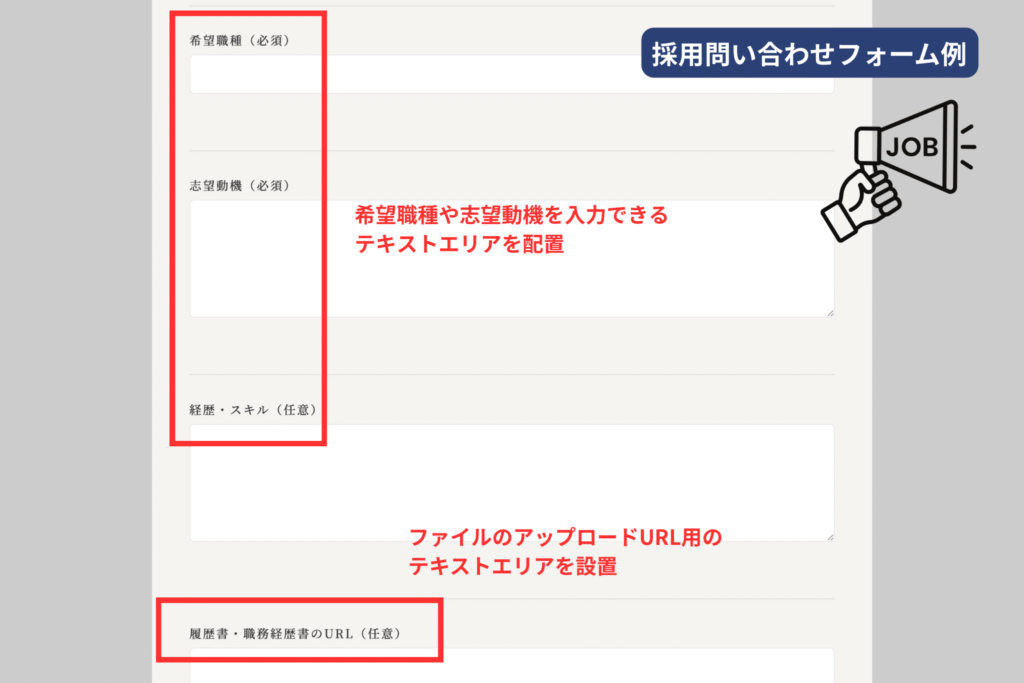 【採用】入力フォーム(フォームタブ)
<label> お名前(必須)
[text* your-name autocomplete:name]
</label>
<label> メールアドレス(必須)
[email* your-email autocomplete:email]
</label>
<label> 電話番号(任意)
[tel your-tel autocomplete:tel]
</label>
<label> 希望職種(必須)
[text* job-position]
</label>
<label> 志望動機(必須)
[textarea* motivation]
</label>
<label> 経歴・スキル(任意)
[textarea skills]
</label>
<label> 履歴書・職務経歴書のURL(任意)
[text resume-url]
</label>
[acceptance acceptance-415] <a href="プライバシーポリシーページのURL" target="_blank" rel="noopener noreferrer" style="text-decoration: underline;">プライバシーポリシー</a>に同意する
[/acceptance]
[submit "送信"]
- ▼ 予約フォーム(コピペOK)
-
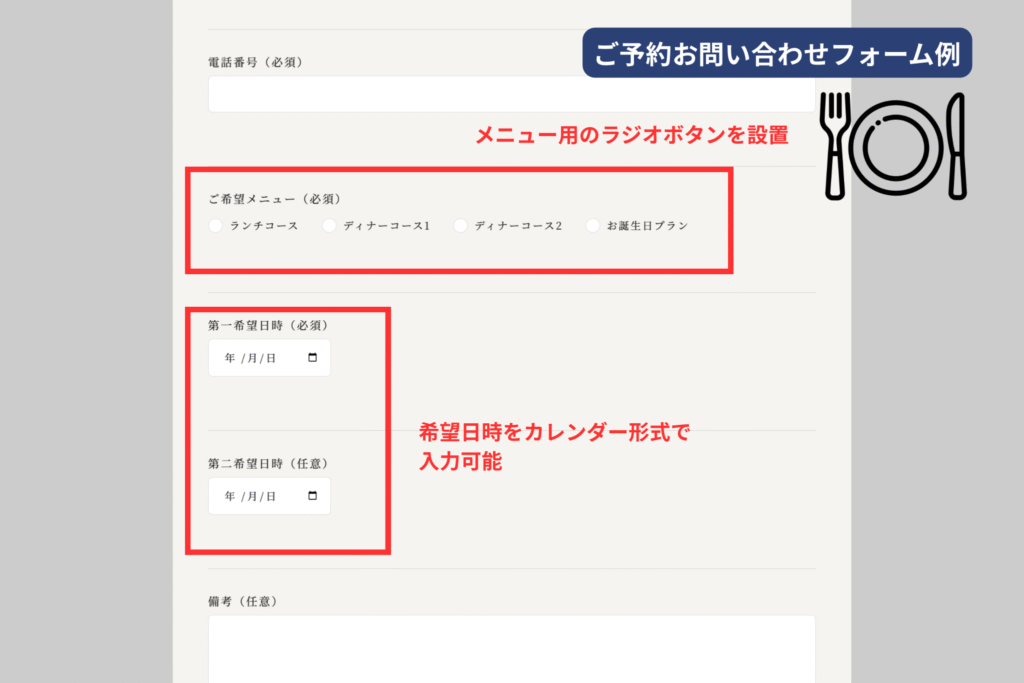 【予約】入力フォーム(フォームタブ)
<label> お名前(必須)
[text* your-name autocomplete:name]
</label>
<label> メールアドレス(必須)
[email* your-email autocomplete:email]
</label>
<label> 電話番号(必須)
[tel* your-tel autocomplete:tel]
</label>
<label> ご希望メニュー(必須)
[radio radio-986 use_label_element "ランチコース" "ディナーコース1" "ディナーコース2" "お誕生日プラン"]
</label>
<label> 第一希望日時(必須)
[date* date-907]
</label>
<label> 第二希望日時(任意)
[date date-213]
</label>
<label> 備考(任意)
[textarea notes]
</label>
[acceptance acceptance-415] <a href="プライバシーポリシーページのURL" target="_blank" rel="noopener noreferrer" style="text-decoration: underline;">プライバシーポリシー</a>に同意する
[/acceptance]
[submit "送信"]
3-3.添付ファイルが必要な場合の代替案
お問い合わせフォームでは、基本的に添付ファイルの受け取りを推奨していません。
容量やセキュリティの問題が発生しやすく、フォーム側でのトラブルにつながりやすいためです。
必要な情報をスムーズかつ安全に受け取るために、以下のような代替案を検討してください。
1. 共有リンクを送付してもらう
利用者側でGoogleドライブやDropboxなどのオンラインストレージにアップロードし、その共有リンクをフォーム内のテキスト項目に入力してもらう方法です。
- 容量制限がないため、大きなファイルにも対応できる。
- メールサーバー側の制限に左右されにくい。
- アップロードの成否を利用者自身が確認できる。
リンクの共有権限については、「リンクを知っている全員が閲覧可能」または「特定の相手のみ共有」など、用途に応じて適切に設定するよう案内文を入れるとより安全です。
2. フォーム送信後にメールでやり取りする
フォームでは最低限の情報だけ受け取り、添付ファイルについては回答メールのやり取りの中で送ってもらう方法です。
- 添付ファイルがメール側の仕様に沿って送信されるため、整合性が高い。
- フォームを複雑にしないため、ユーザーの入力負担を軽減できる。
3. 専用アップローダーを利用する
画像やPDFなど特定の種類のファイルのみ受け取りたい場合は、外部サービスのアップロードフォームをあらかじめ用意し、そこへアップしてもらう方法もあります。
- 用途に合わせて容量制限やファイル形式の指定がしやすい。
- フォーム本体の負荷を減らせる。
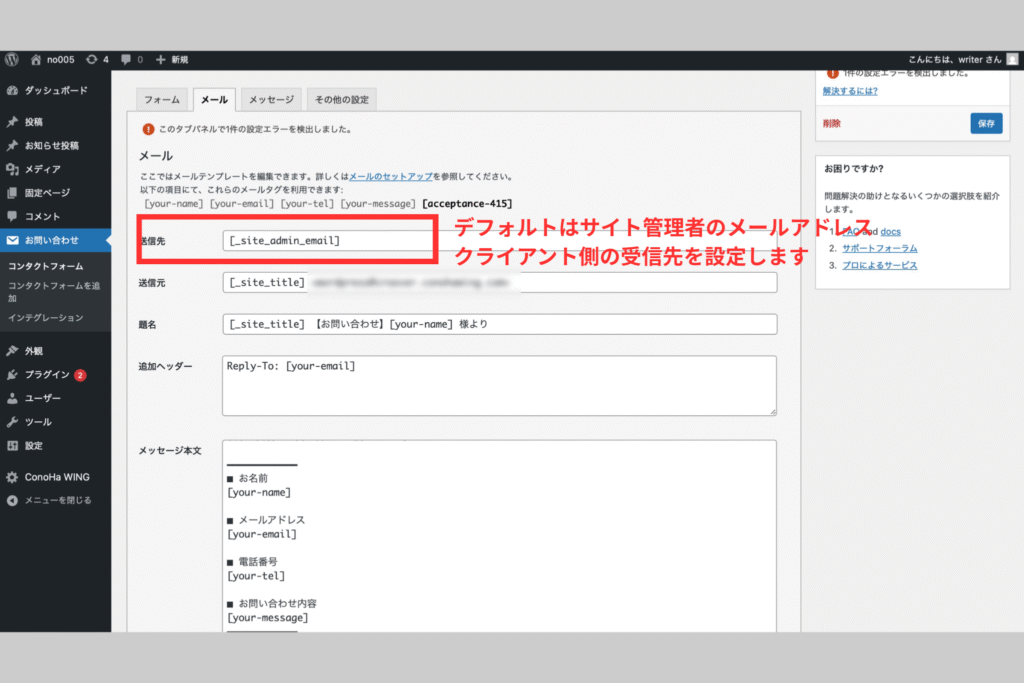
4.メール設定を行う
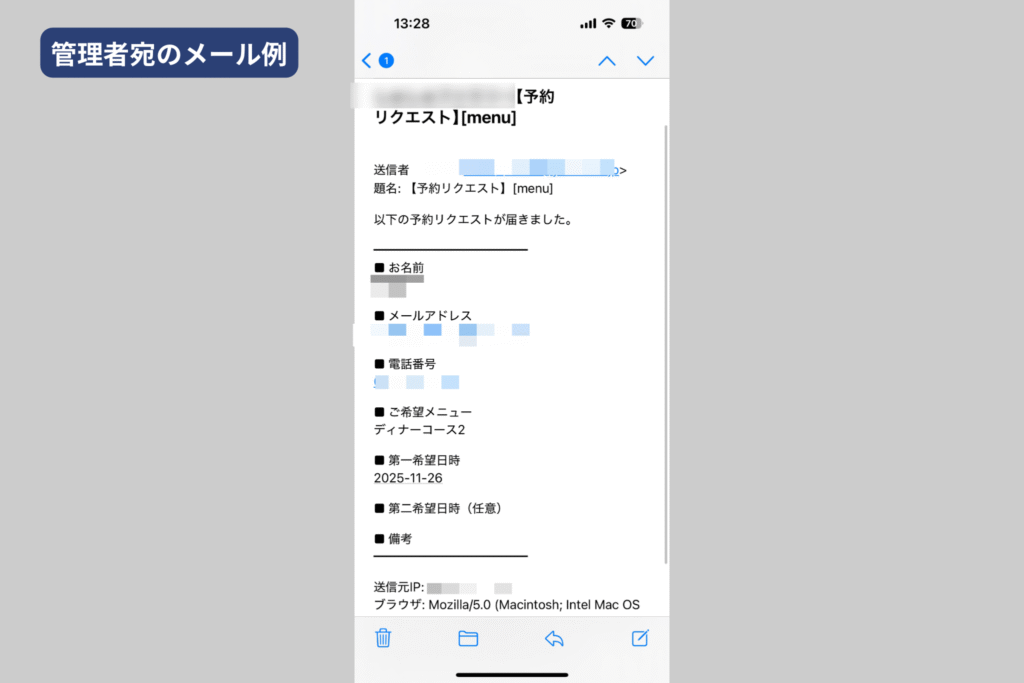
お問い合わせフォームが送信されたあとに、管理者に通知されるメールです。
フォームから送信された内容がクライアントに正しく届くよう、メール設定を整えます。
「メール」タブを開く。
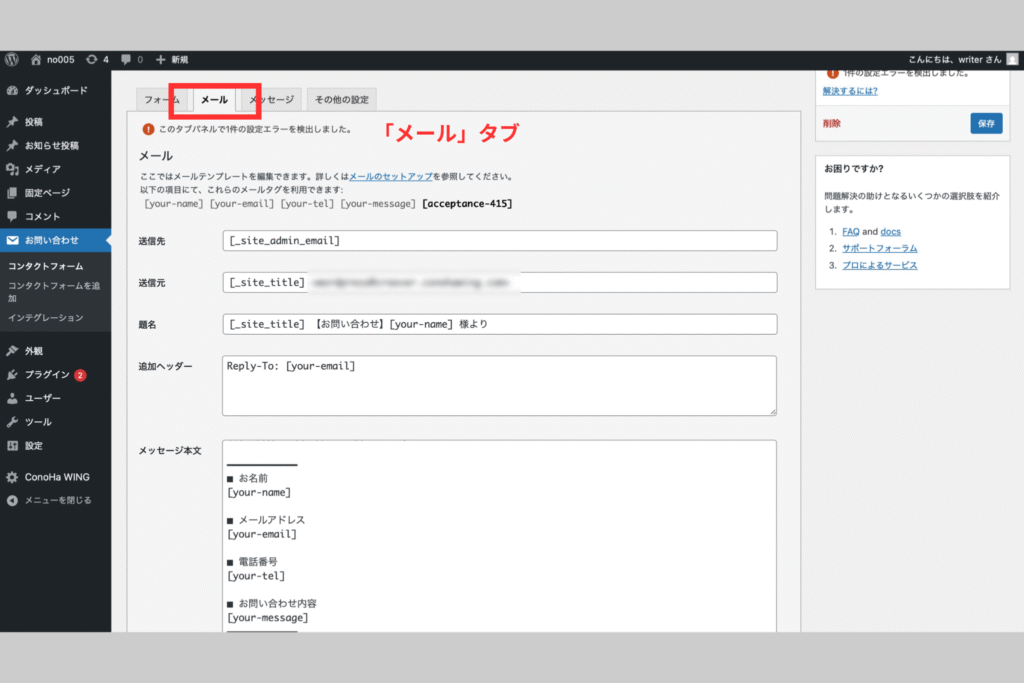
送信先メールアドレス(クライアント側の受信先)を設定。
差出人・件名・本文を編集し、送信内容を整える。
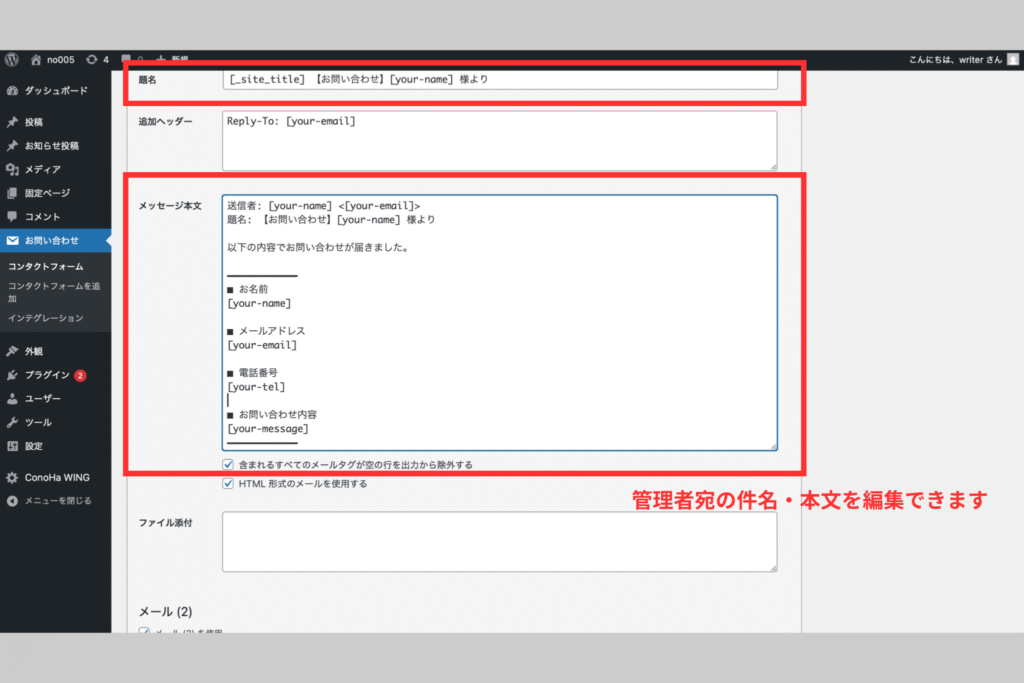
メールタブについても、コピペ可能なテンプレートを用意しました。
- ▼ 一般的なお問い合わせフォーム(コピペOK)
-
【一般】管理者宛メール(メールタブ)
送信者: [your-name] <[your-email]>
題名: 【お問い合わせ】[your-name] 様より

以下の内容でお問い合わせが届きました。

━━━━━━━━━━━━
■ お名前
[your-name]

■ メールアドレス
[your-email]

■ 電話番号
[your-tel]

■ お問い合わせ内容
[your-message]
━━━━━━━━━━━━

送信元IP: [_remote_ip]
ブラウザ: [_user_agent]
送信日時: [_date] [_time]
- ▼ 商品問い合わせフォーム(コピペOK)
-
【商品問い合わせ】管理者宛メール(メールタブ)
送信者: [your-name] <[your-email]>
題名: 【商品お問い合わせ】[product-name]

以下の内容で商品に関するお問い合わせが届きました。

━━━━━━━━━━━━
■ お名前
[your-name]

■ メールアドレス
[your-email]

■ 電話番号
[your-tel]

■ 商品名
[product-name]

■ 注文番号
[order-number]

■ 購入日
[purchase-date]

■ 不具合・お問い合わせ内容
[inquiry-details]

■ 関連ファイルURL
[related-file]
━━━━━━━━━━━━

送信元IP: [_remote_ip]
ブラウザ: [_user_agent]
送信日時: [_date] [_time]
- ▼ 採用フォーム(コピペOK)
-
【採用】管理者宛メール(メールタブ)
送信者: [your-name] <[your-email]>
題名: 【採用エントリー】[job-position]

以下の応募が届きました。

━━━━━━━━━━━━
■ お名前
[your-name]

■ メールアドレス
[your-email]

■ 電話番号
[your-tel]

■ 希望職種
[job-position]

■ 志望動機
[motivation]

■ 経歴・スキル
[skills]

■ 履歴書・職務経歴書URL
[resume-url]
━━━━━━━━━━━━

送信元IP: [_remote_ip]
ブラウザ: [_user_agent]
送信日時: [_date] [_time]
- ▼ 予約フォーム(コピペOK)
-
【予約】管理者宛メール(メールタブ)
送信者: [your-name] <[your-email]>
題名: 【予約リクエスト】[menu]

以下の予約リクエストが届きました。

━━━━━━━━━━━━
■ お名前
[your-name]

■ メールアドレス
[your-email]

■ 電話番号
[your-tel]

■ ご希望メニュー
[radio-986]

■ 第一希望日時
[date-907]

■ 第二希望日時(任意)
[date-213]

■ 備考
[notes]
━━━━━━━━━━━━

送信元IP: [_remote_ip]
ブラウザ: [_user_agent]
送信日時: [_date] [_time]
5.自動返信メールを設定する(任意)
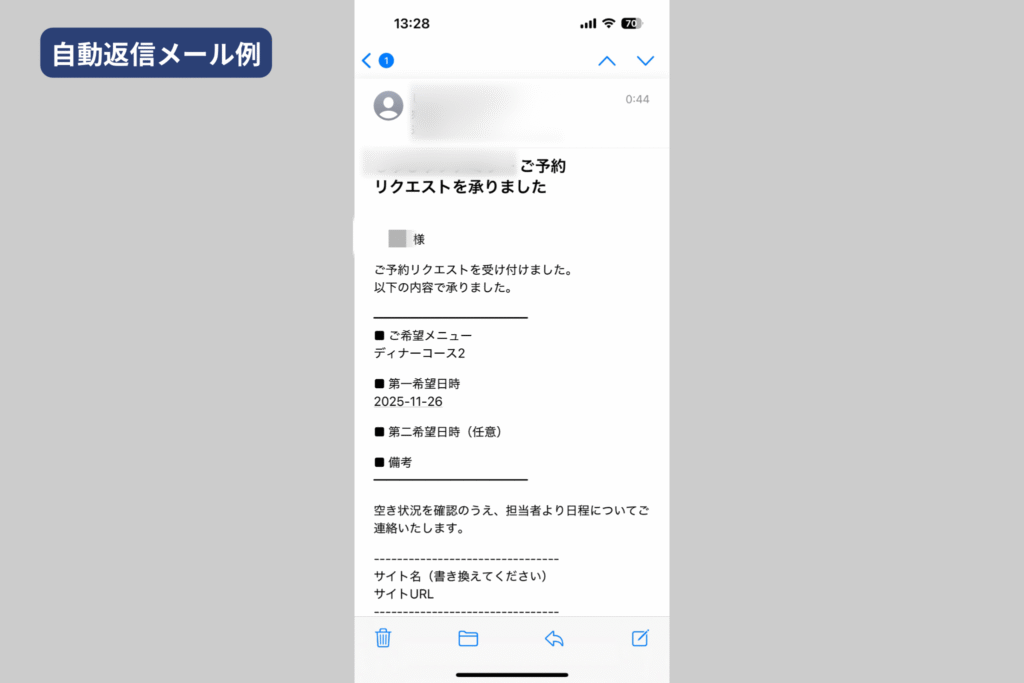
ユーザー(お問い合わせをした人)に送信完了の通知を自動で送る設定です。
自動返信を設定することで、ユーザーに「送信できた」という安心感を与えられます。
メールタブの下にある「メール (2)」タブを有効化。
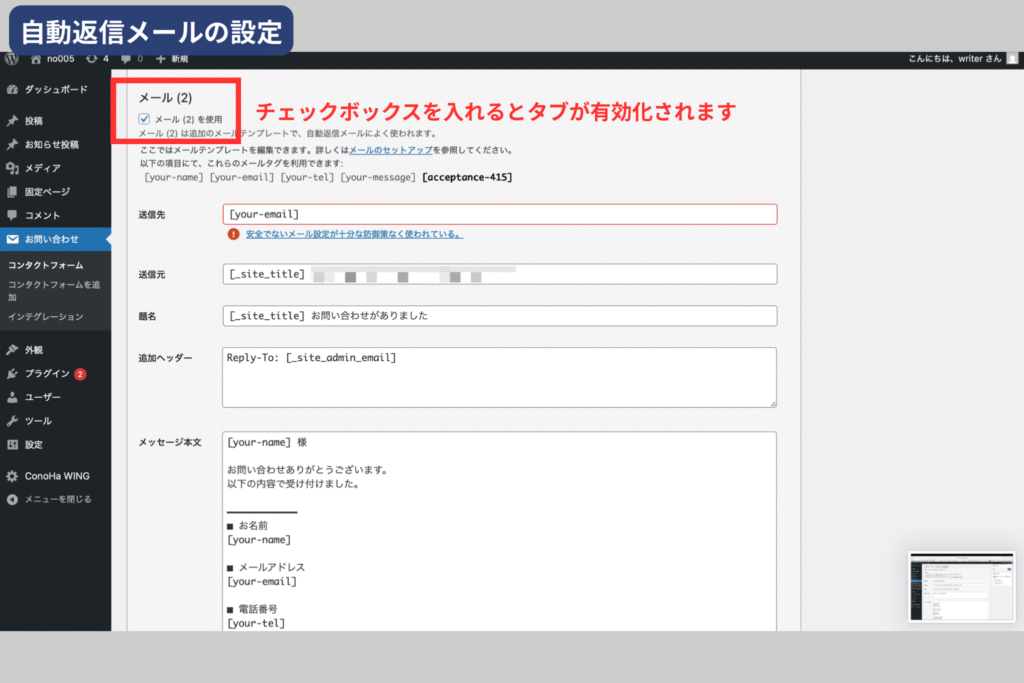
件名や本文に「お問い合わせありがとうございます」などの文面を設定。
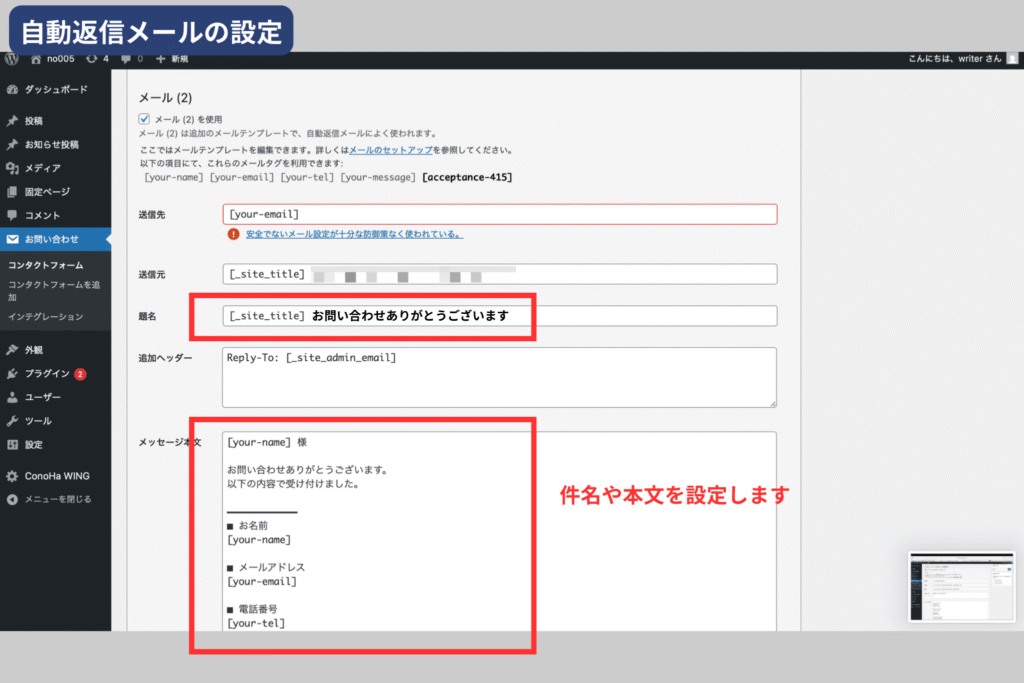
自動返信メール用のテンプレートです。
- ▼ 一般的なお問い合わせフォーム(コピペOK)
-
【一般】自動返信メール(メールタブの「メール(2)」)
[your-name] 様

お問い合わせありがとうございます。
以下の内容で受け付けました。

━━━━━━━━━━━━
■ お名前
[your-name]

■ メールアドレス
[your-email]

■ 電話番号
[your-tel]

■ お問い合わせ内容
[your-message]
━━━━━━━━━━━━

内容を確認のうえ、担当者よりご連絡いたします。

--------------------------------
サイト名(書き換えてください)
サイトURL
--------------------------------
- ▼ 商品問い合わせフォーム(コピペOK)
-
【商品問い合わせ】自動返信メール(メールタブの「メール(2)」)
[your-name] 様

商品に関するお問い合わせをいただきありがとうございます。
以下の内容で受け付けました。

━━━━━━━━━━━━
■ 商品名
[product-name]

■ 不具合・お問い合わせ内容
[inquiry-details]

■ 関連ファイルURL(任意)
[related-file]
━━━━━━━━━━━━

内容を確認のうえ、担当者よりご連絡いたします。

--------------------------------
サイト名(書き換えてください)
サイトURL
--------------------------------
- ▼ 採用フォーム(コピペOK)
-
【採用】自動返信メール(メールタブの「メール(2)」)
[your-name] 様

採用エントリーをお送りいただきありがとうございます。
以下の内容で受け付けました。

━━━━━━━━━━━━
■ 希望職種
[job-position]

■ 志望動機
[motivation]

■ 経歴・スキル
[skills]

■ 履歴書・職務経歴書URL(任意)
[resume-url]
━━━━━━━━━━━━

担当者が内容を確認し、あらためてご連絡いたします。

--------------------------------
サイト名(書き換えてください)
サイトURL
--------------------------------
- ▼ 予約フォーム(コピペOK)
-
【予約】自動返信メール(メールタブの「メール(2)」)
[your-name] 様

ご予約リクエストを受け付けました。
以下の内容で承りました。

━━━━━━━━━━━━
■ ご希望メニュー
[radio-986]

■ 第一希望日時
[date-907]

■ 第二希望日時(任意)
[date-213]

■ 備考
[notes]
━━━━━━━━━━━━

空き状況を確認のうえ、担当者より日程についてご連絡いたします。

--------------------------------
サイト名(書き換えてください)
サイトURL
--------------------------------
6.メッセージタブを調整する
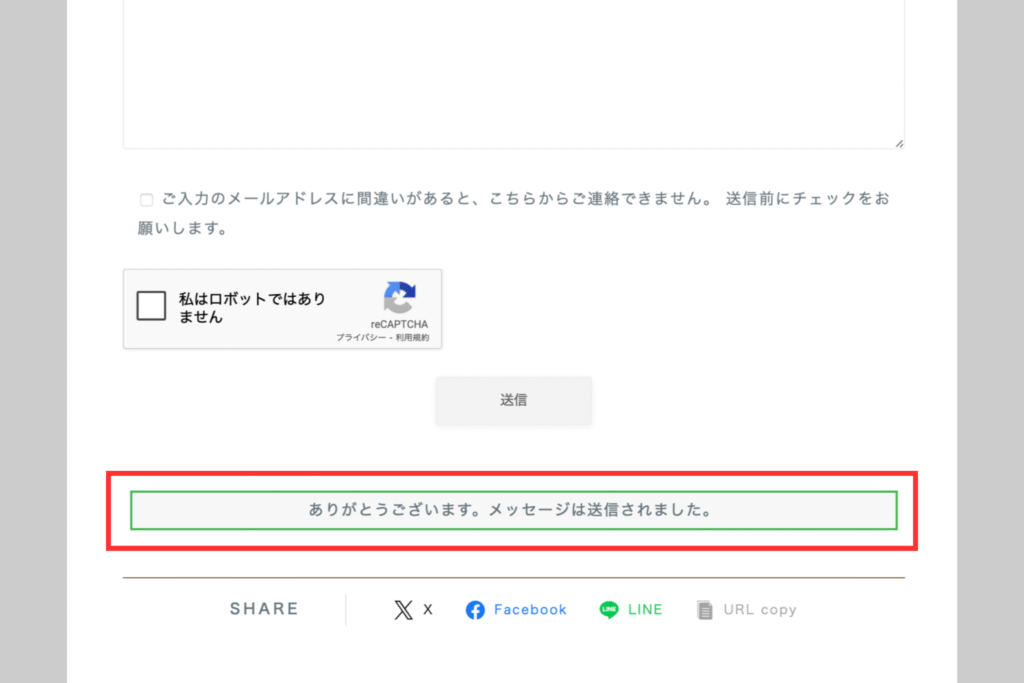
送信成功・エラー・必須項目の未入力などのメッセージをカスタマイズできます。
デフォルトで入力されている文言をそのまま使うことも可能です
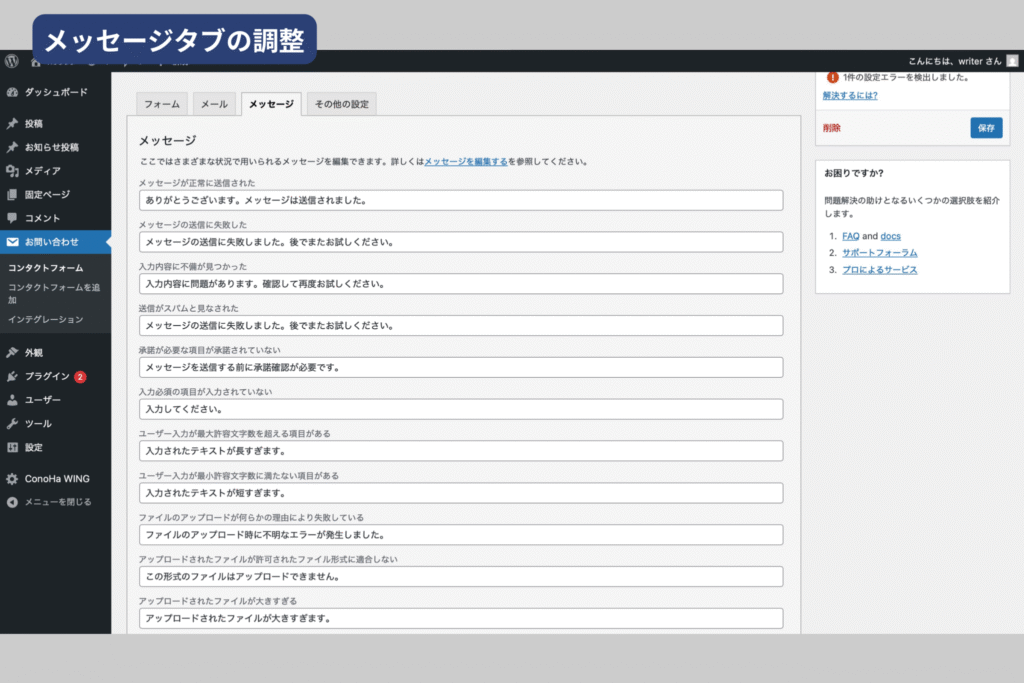
特にエラー文は、ユーザーが迷わないように短く分かりやすくしておくのがポイントです。
7.フォームをページに設置する
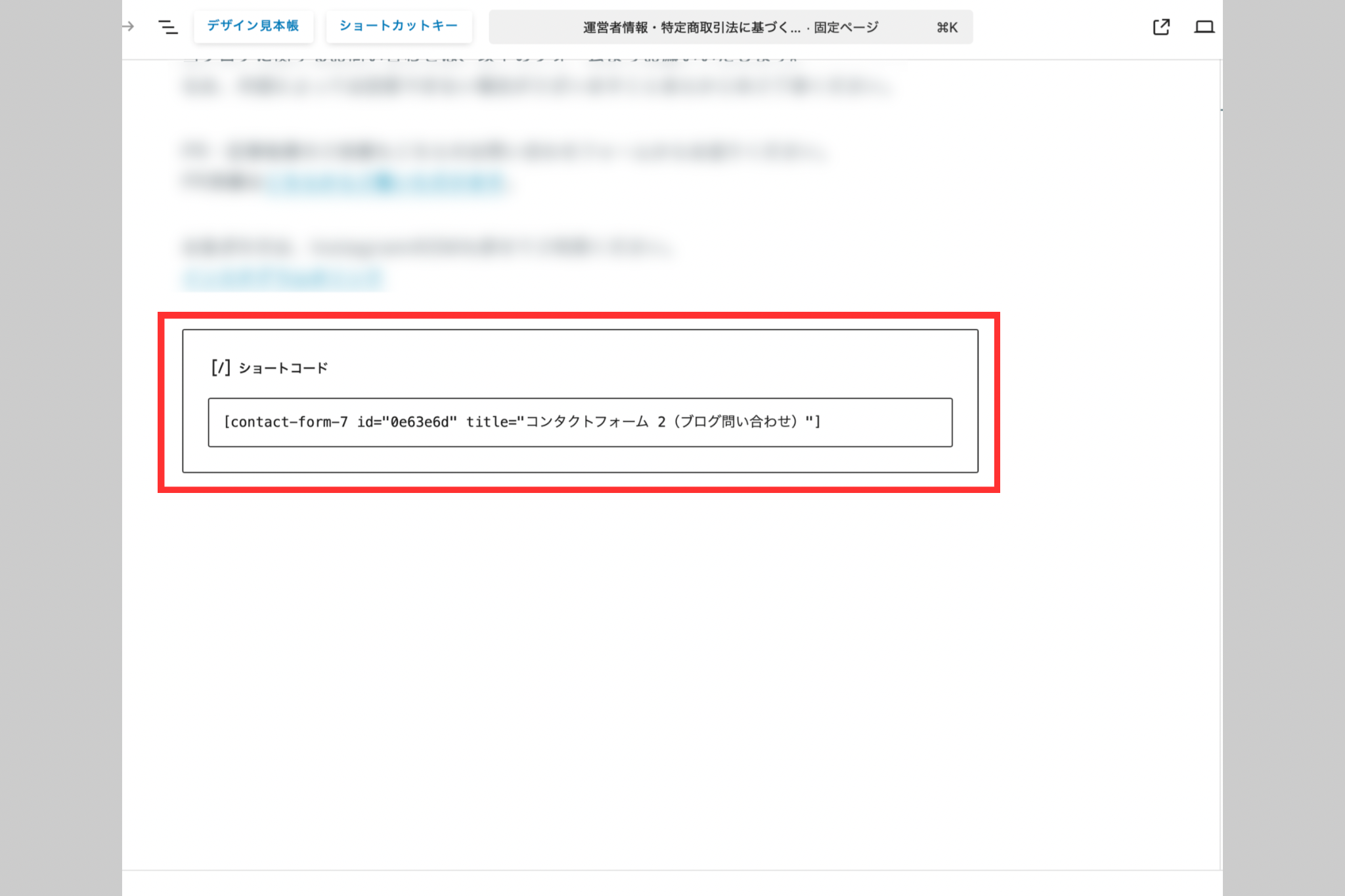
設定が完了したらショートコードをコピーして、設定したい箇所に貼り付けます。
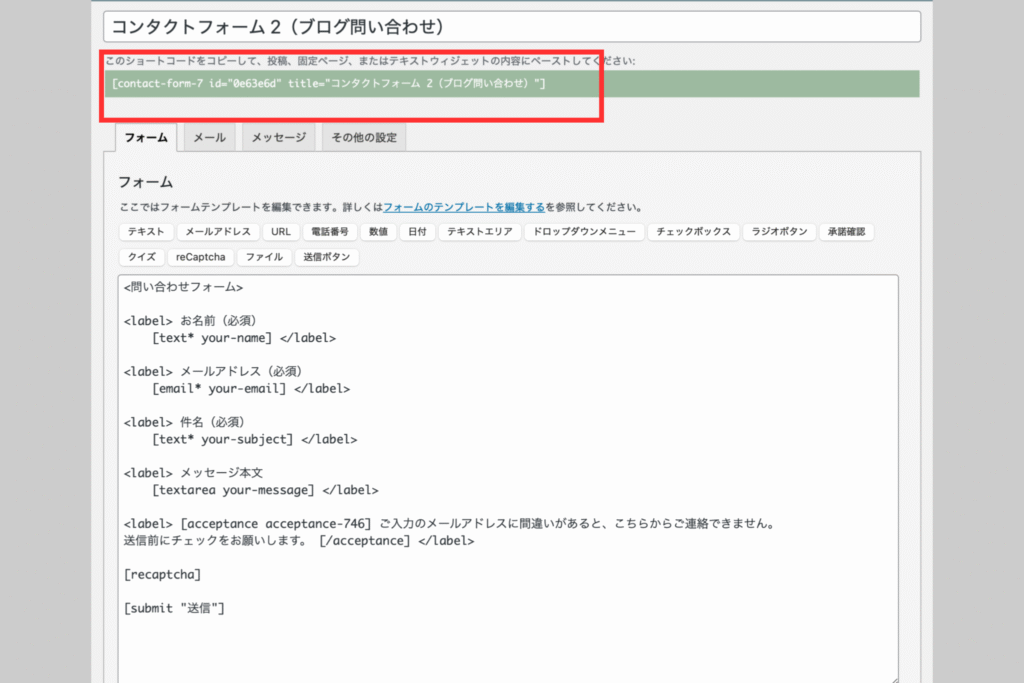
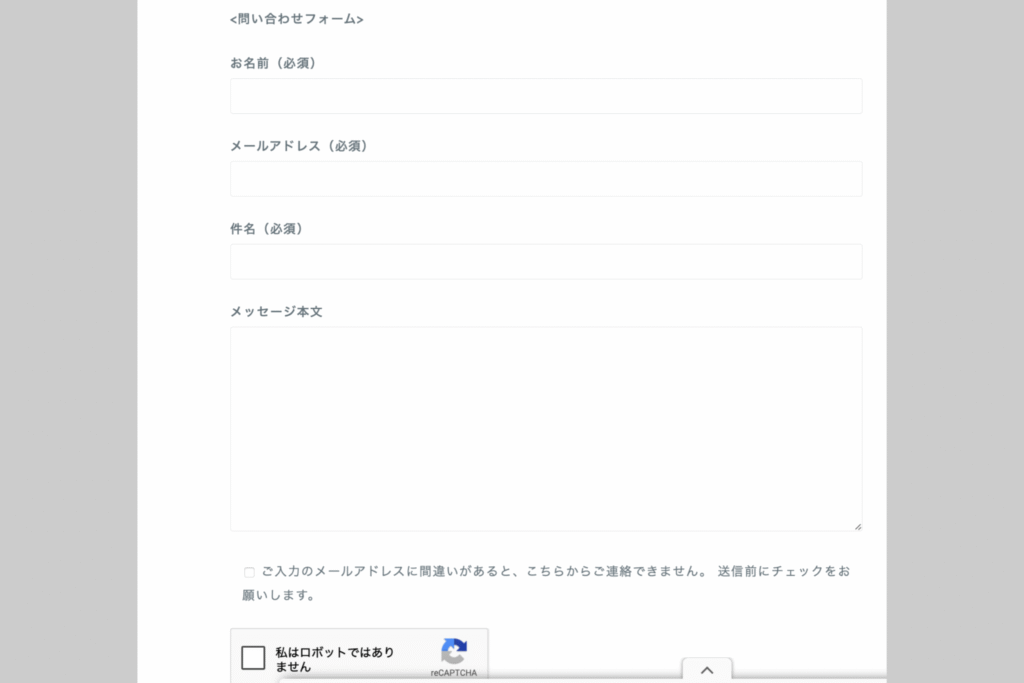
ページを表示してフォームが正しく表示されているか確認します。
8.送信テストを行う
設定が完了したら、フォームページを開いてテスト送信を行います。
各項目を入力して送信し、正常に送信できるか、そして受信側にメールが正しく届くかを確認してください。
クライアントにもテスト送信を依頼し、実際の受信状況を確認してもらいます。
- メールが届いているか(迷惑メールフォルダ含む)
- 自動返信メールの内容に問題がないか
- 入力項目に抜け漏れや不具合がないか
テストの段階では、「届いたメールの件名を変更したい」など、細かな調整が発生する場合もあります。
必要に応じて軽微な修正を行い、運用しやすい状態に仕上げていきましょう。
9.やっておきたい設定(スパム・履歴・送信安定化)
お問い合わせフォーム導入とともに導入しておきたい設定とプラグインをまとめました。
【必須】reCAPTCHA(スパム対策)
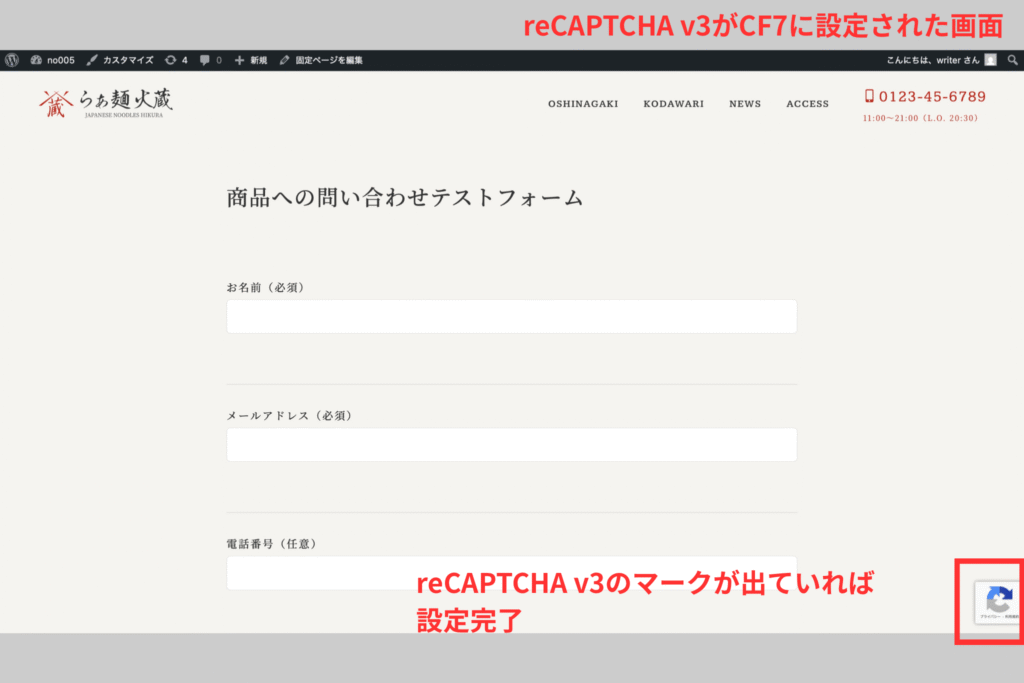
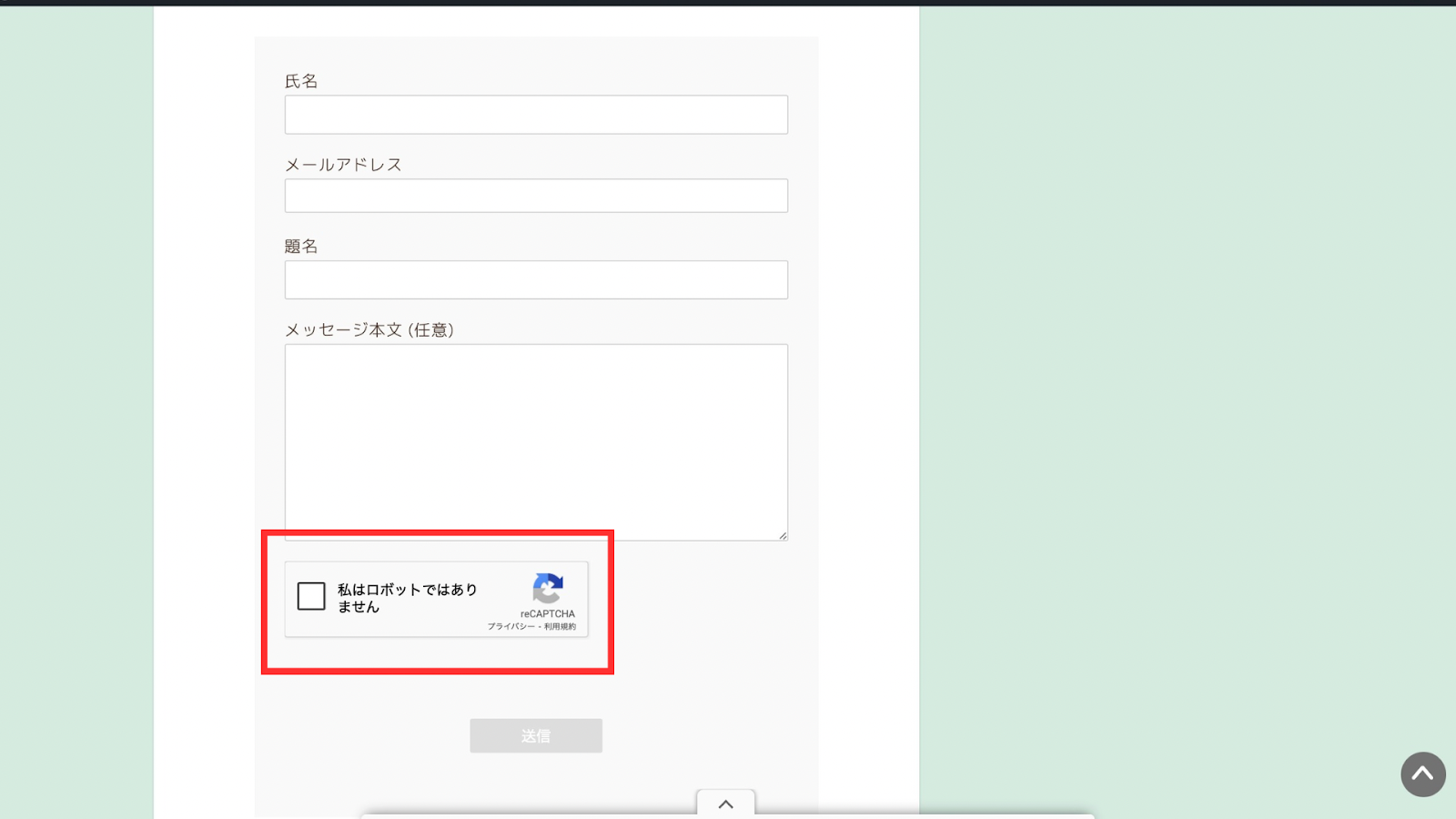
スパム送信を防止するために、GoogleのreCAPTCHAを導入します。
reCAPTCHAは、フォームへのスパム送信を防ぐためのGoogleの仕組みです。設定しておくことで、不正送信を自動でブロックし、安全にフォームを運用できます。
ページの端に小さなロゴが出ているのを、あなたも一度は見たことがあるかもしれません。
詳細な設定手順は別記事「reCAPTCHAの設定」をご覧ください。
Flamingo(送信履歴の保存)
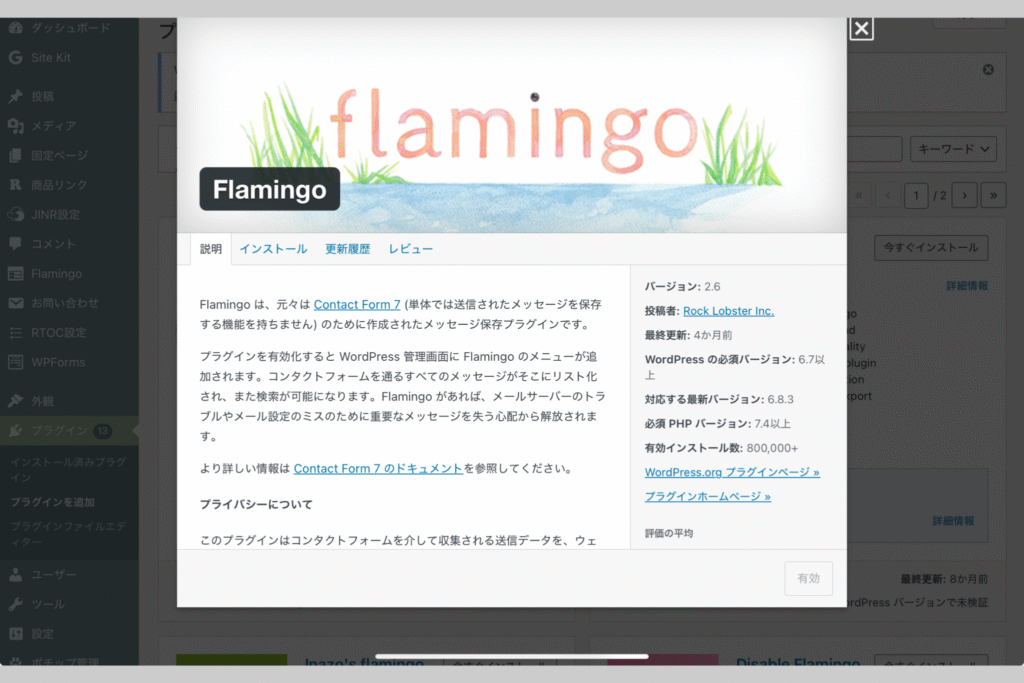
フォームから送信された内容をWordPress内に保存できるようにするプラグインです。
FlamingoはContact Form 7と同じ方が作った無料のプラグインです!
- 「Flamingo」をインストール → 有効化。
- 有効化すると、自動的にContact Form 7と連携します。
- テスト送信後、「Flamingo > 受信メッセージ」で履歴を確認可能。
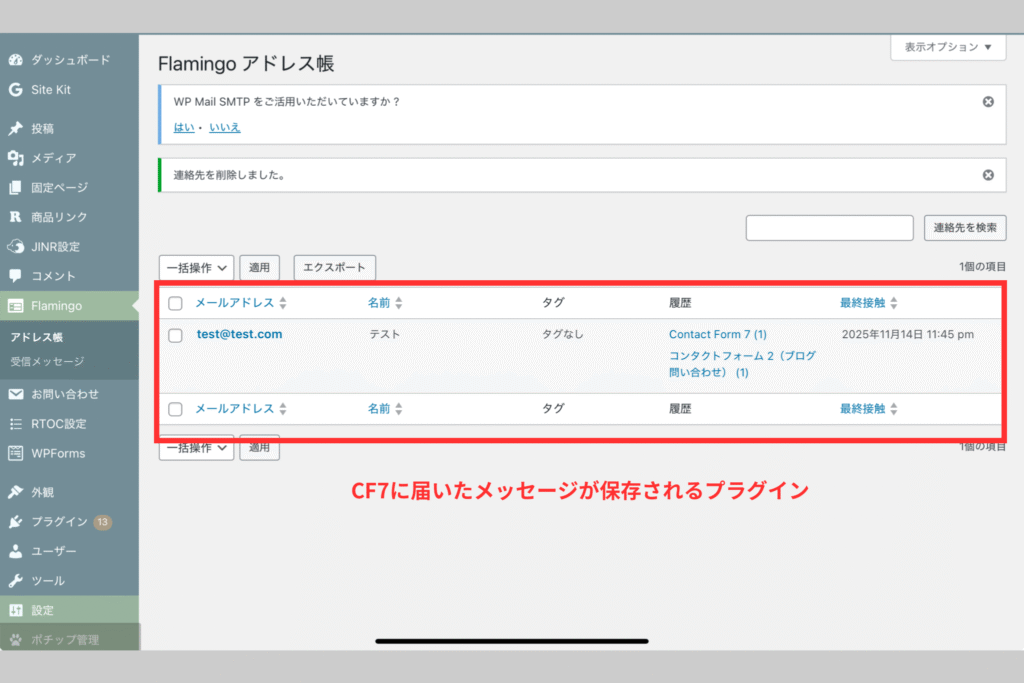
メール送信トラブル時のバックアップになるほか、納品直後のテストや運用初期のチェックにも便利です。
SMTP(メール送信を安定させる)
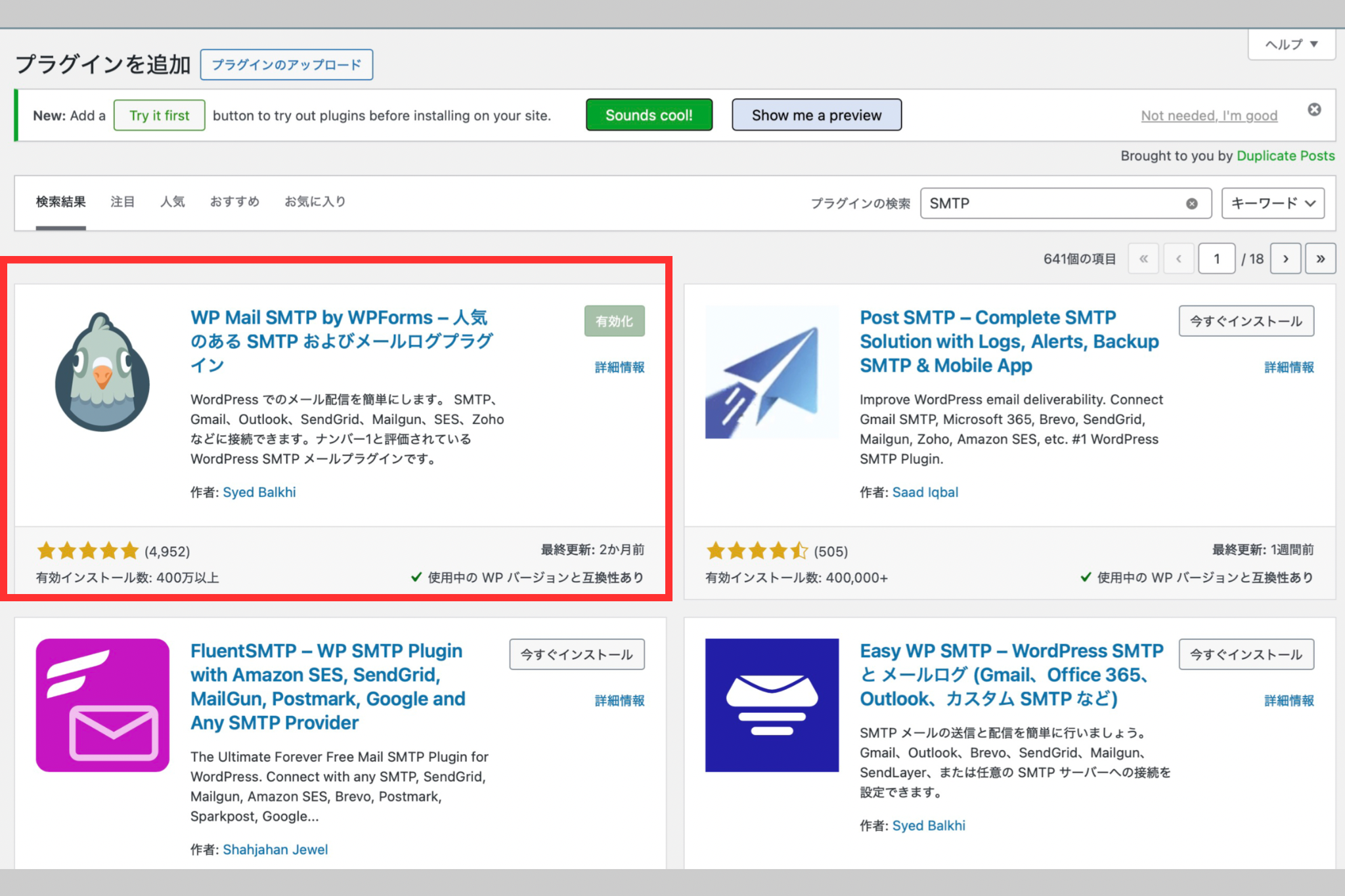
WordPress標準のメール送信機能は環境によって届かないことがあるため、SMTPを使うことで確実に送信されるようにします。
SMTP(エスエムティーピー)は、メールを正しく送り届けるための仕組みのことです。
WordPressのフォームは標準設定のままだと、メールが届かなかったり迷惑メールに振り分けられることがあります。
そこで SMTP を設定すると、信頼できるメールサーバーを経由して送信できるようになり、「相手に確実に届くメール」になるというイメージです。
フォームの問い合わせを確実に受け取るために欠かせない設定です。
- 「WP Mail SMTP」などのプラグインをインストール → 有効化。
- メールアドレスや送信元サーバー情報を設定。
- 接続テストで「成功」と表示されればOK。
外部リンクも参考にしながら設定をしてください。
10.まとめ
作業の流れは以下のとおりです。
- プラグイン「Contact Form 7」をインストールしてフォームを作成する。
- 入力項目とメール設定を調整し、必要に応じて自動返信メールを設定する。
- 固定ページにショートコードを貼り付けてフォームを設置する。
- reCAPTCHA(スパム防止)、Flamingo(履歴管理)、SMTP(送信の安定化)などの補助設定を追加して、運用面を強化する。
- 最後にテスト送信を行い、送信・受信・自動返信が正常に動作するか確認する。
これらの手順を順に進めることで、スパム対策や安定した送信環境を備えたフォームを構築できます。
途中で紹介したreCAPTCHAの設定については、別記事で詳しく説明しています。
困ったら相談してみよう!
- 相談先→
困ったら相談してみよう!
- 相談先→