
ホームページ公開後によくあるトラブル7つと対応方法
今回は、ホームページ公開後に発生しやすいトラブルと、その対処方法について解説します。
ホームページ公開後によくあるトラブルは次の7つです。

ホームページの公開直後は設定漏れや見落としによって、さまざまなトラブルが起こりやすい傾向があります。
これらのトラブルを事前に理解し、公開前のチェックリストとして活用することで、公開後のトラブルを防止できます。
トラブル1. 公開直後にセキュリティ警告が表示される

サイトを開いたときに「保護されていない通信」といった警告が表示される場合は、SSL(https化)が反映されていないことが主な原因です。
SSL設定の反映に時間がかかることもありますが、そもそも設定を忘れているケースもあります。
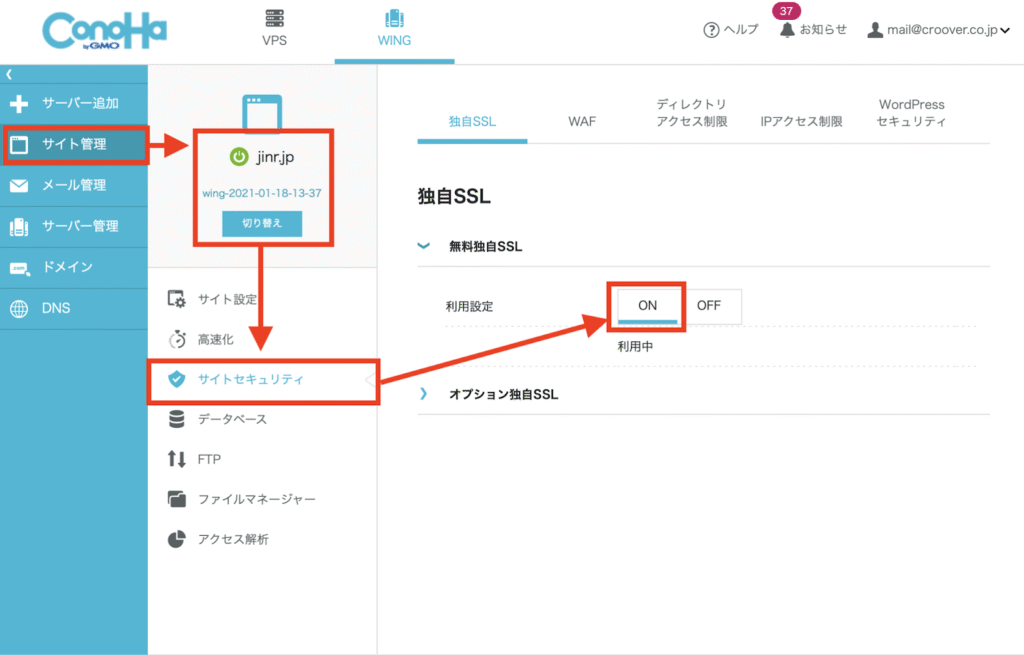
SSL設定ができていない場合は、契約しているサーバーの管理画面からSSLの利用設定を「ON」にしてください。
トラブル2. お問い合わせフォームからメールが届かない
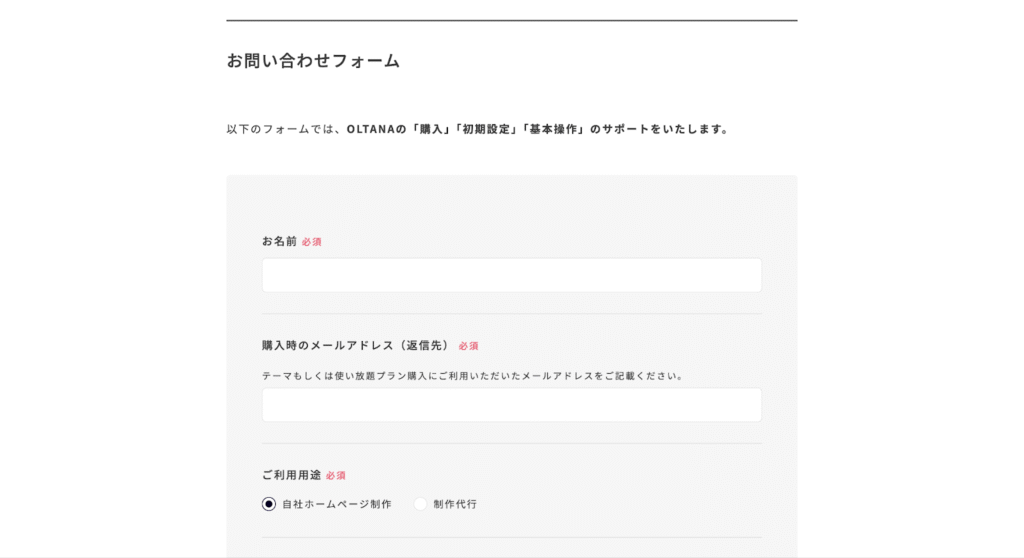
お問い合わせフォームからメールが届かない場合は、迷惑メールへの振り分けやフォームプラグインの設定ミスが原因となっていることが多いです。
送信側・受信側それぞれで、次の項目をご確認ください。
受信側で考えられる原因
- 迷惑メールフォルダへの振り分け
- ドメイン設定
- メールサーバーの容量
送信側で考えられる原因
- メールアドレスの入力ミス
- サーバー設定の不備(Webサイトのドメインと送信元メールアドレスが異なる)
- 認証設定の不備(SMTP認証の設定を行っていない)
これらを確認しても解決しない場合は、プラグインの設定を見直してみてください。お問い合わせフォームの設置方法については、こちらの記事をご覧ください。

トラブル3. URLをクリックすると404エラーになる
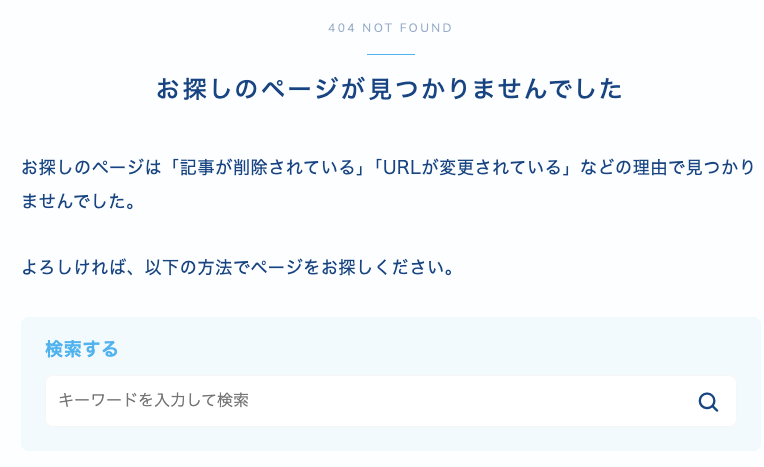
URLをクリックした際に「404 Not Found」が表示される場合は、リンク先のURLが正しく設定されていない可能性があります。
- リンク先URLのスペルを間違えている
- ページ移動・削除後にリンクが更新されていない
- パーマリンク(URLスラッグ)を後から変更している
- リンク先ページが「下書き」「非公開」になっている
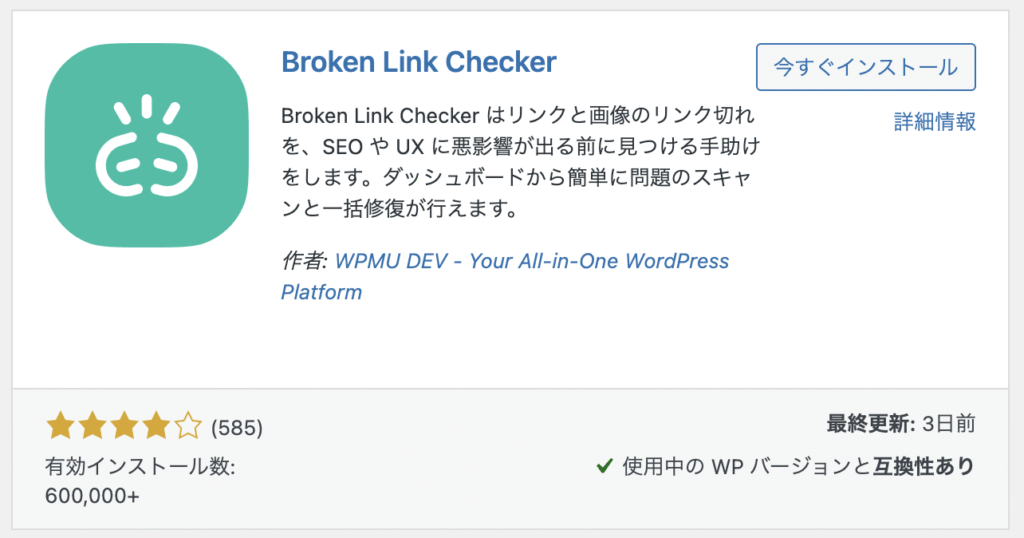
リンク切れを効率的に検出するには「Broken Link Checker」というプラグインを活用するのがおすすめです。
Broken Link Checkerは、サイト内のリンクを自動でチェックし、リンク切れが発生している箇所を通知してくれるツールです。
リンク切れがある状態を放置してしまうと、ユーザーが目的の情報にたどり着けず離脱につながるため、定期的に見直しましょう。
トラブル4. サイトの表示速度が遅い

サイトの表示やページの遷移に時間がかかる場合は、主に次のような原因が考えられます。
- 画像サイズが大きすぎる(画像を圧縮していない)
- プラグインを必要以上に導入している
- サーバーの処理能力が不足している
- キャッシュの設定をしていない
ページを開くまでに時間がかかると、ユーザーの離脱につながります。
また、表示速度はSEOの評価にも影響するため、表示が遅い場合は早めに改善することが大切です。
表示速度の改善については、こちらを参考にしてください。
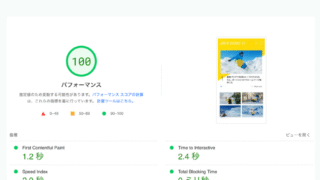
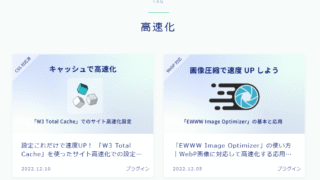
JIN:R向けの解説ではありますが、表示速度を改善する基本的な考え方はどのテーマでも共通しているため、OLTANAにも活用できます。
トラブル5. Googleに表示されない(インデックスされない)
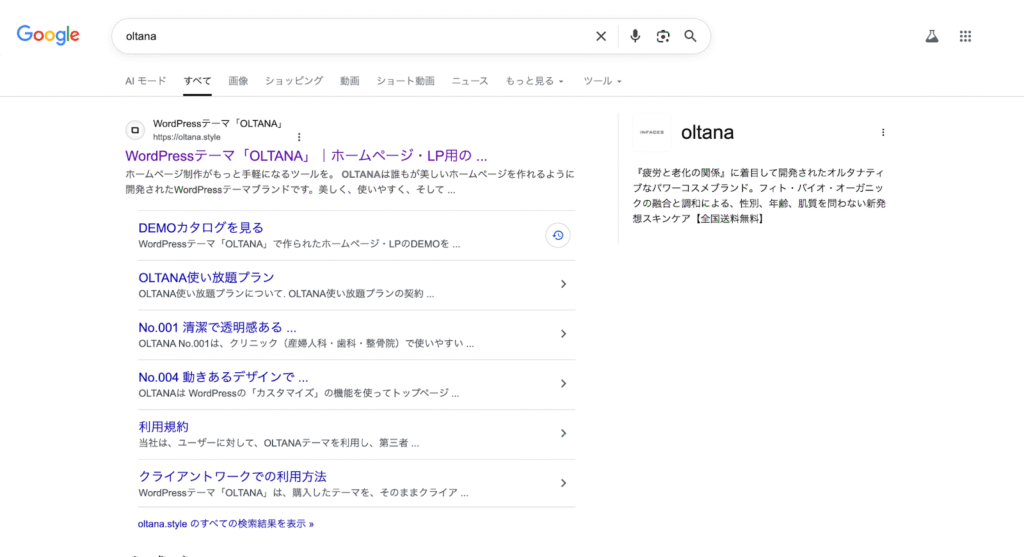
ホームページの公開直後は、Googleの検索結果に表示されないことがよくあります。
検索エンジン(Google)がホームページを認識し、検索結果に反映されるまでには、一般的に数時間〜数日かかるためです。
ただし、設定に不備がある場合は、いつまで経っても検索結果に表示されません。設定内容については、次の項目をご確認ください。
- robots.txtでクロールのアクセスを拒否している
- noindexの設定をしている
- canonicalタグの指定に誤りがある
インデックスされているかは、Googleサーチコンソールで確認できます。
サーチコンソールでの確認方法や、インデックスされない原因については、以下の記事を参考にしてください。

トラブル6. リニューアル後に検索順位が落ちる

ホームページをリニューアルした直後は、一時的に検索順位が下がることがあります。
サイトの構造やコンテンツが変わることで、Googleの評価が安定するまでに時間がかかるためです。
ただし、設定やサイトの構造に問題がある場合は、順位が回復しないケースもあります。特に次のような点は、順位下落の原因となるため、注意しましょう。
- URL変更後にリダイレクトを設定していない(旧URLの評価が引き継がれていない)
- noindexタグが設定されたままになっている
- 重要コンテンツを削除している
多くの場合、Googleがサイトを再評価しているために起こる、一時的な順位変動です。
リニューアル後の順位変動について詳しく知りたい方は、こちらの記事を参考にしてください。
トラブル7. スパムにより、お問い合わせが急に増える
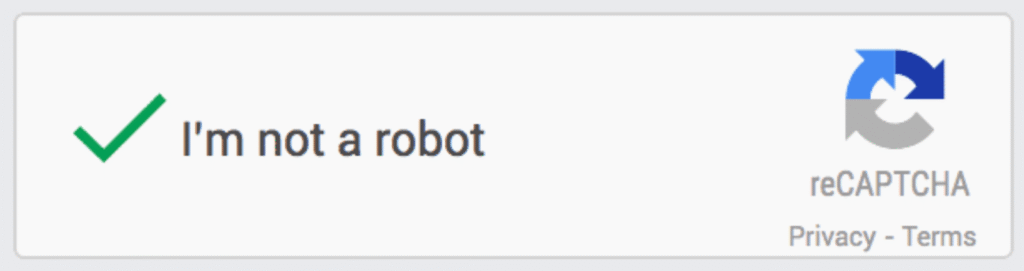
お問い合わせフォームのスパム対策をしていない場合は、ボットによるスパム攻撃を受けることがあります。
スパムが増えると、必要なお問い合わせを見落としてしまうこともあるため、早めに対策を行いましょう。
スパム対策としては、Googleが提供する「reCAPTCHA」の導入がおすすめです。
reCAPTCHAの設定方法については、こちらの記事をご覧ください。
ホームページ公開後のよくあるトラブルまとめ
ホームページ公開後は、設定の漏れや見落としによって、思わぬトラブルが発生しがちです。
今回紹介したよくあるトラブルを事前に把握し、公開前の点検リストとして活用すると、公開後のトラブルを減らせます。
また、ホームページ公開後は、定期的な見直しも重要です。ユーザーにとって使いやすいサイトを維持し、クライアントへの価値提供にもつながります。
日々の運用で改善を繰り返し、ユーザーやクライアントが安心して使えるホームページを作成していきましょう。
困ったら相談してみよう!
- 相談先→