
【補足・セキュリティ編】お問い合わせフォームにreCAPTCHA(v3)を設定する方法
このページでは、WordPressでお問い合わせフォームを設置する際に行う reCAPTCHA(リキャプチャ)の設定方法を紹介します。
reCAPTCHAはスパム送信を防止し、安全にフォームを運用するための重要な仕組みです。

Contact Form 7では、Googleで発行したサイトキーとシークレットキーを入力するだけで簡単に連携できます。
本記事では基本となる設定手順と、v3(ロゴ表示)を前提とした確認方法を解説します。
1. reCAPTCHAとは
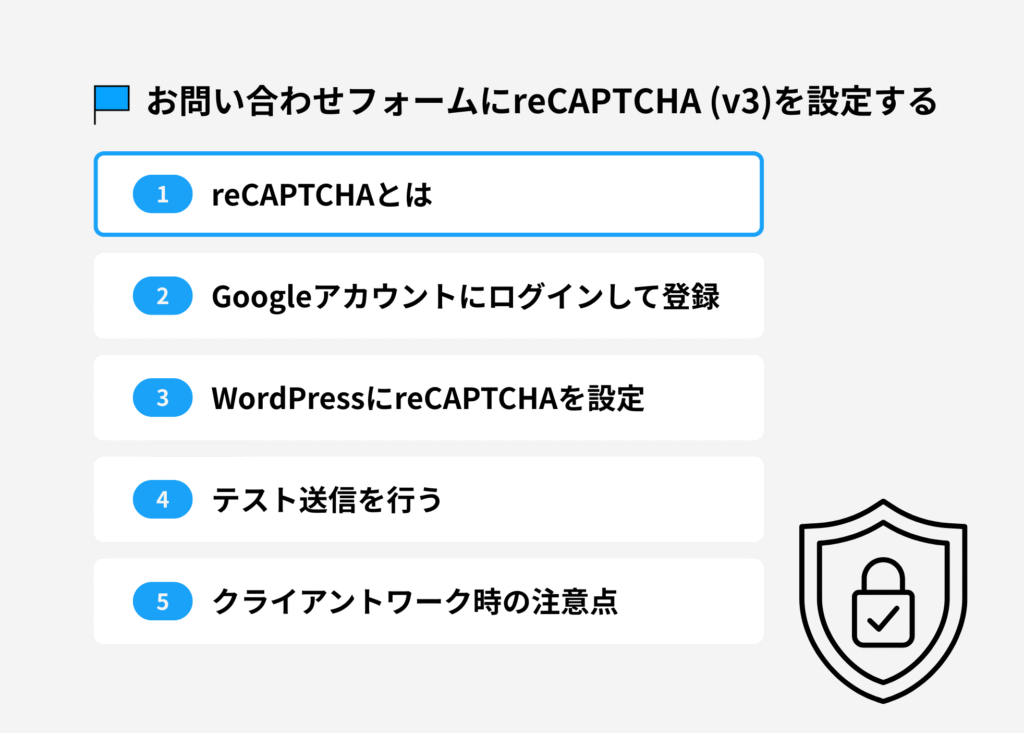
reCAPTCHA(リキャプチャ)は、Googleが提供するスパム防止サービスです。
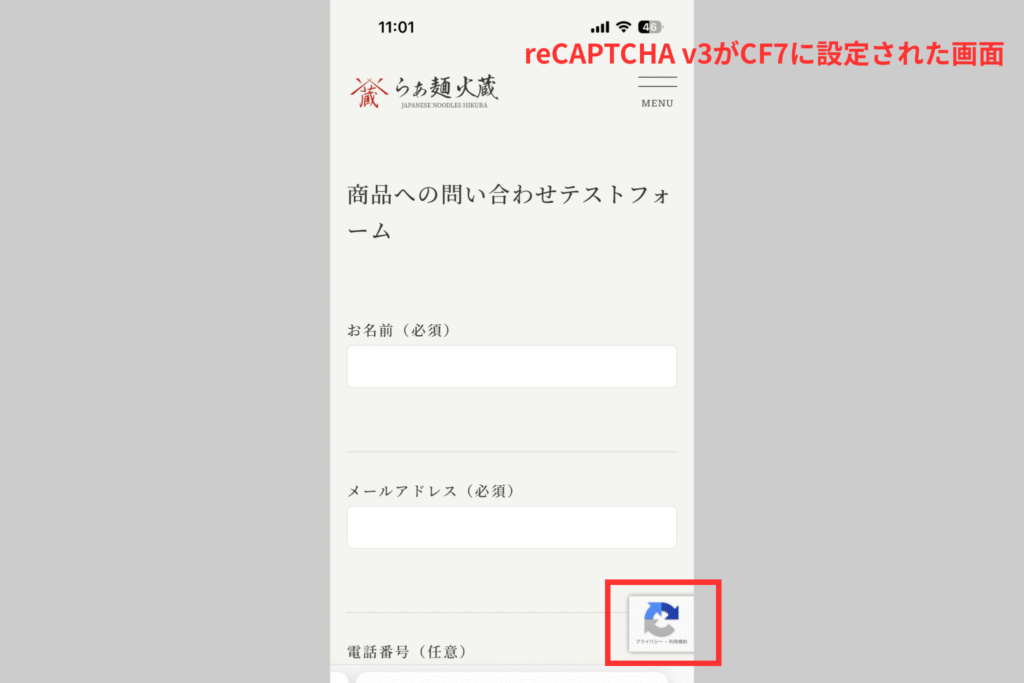
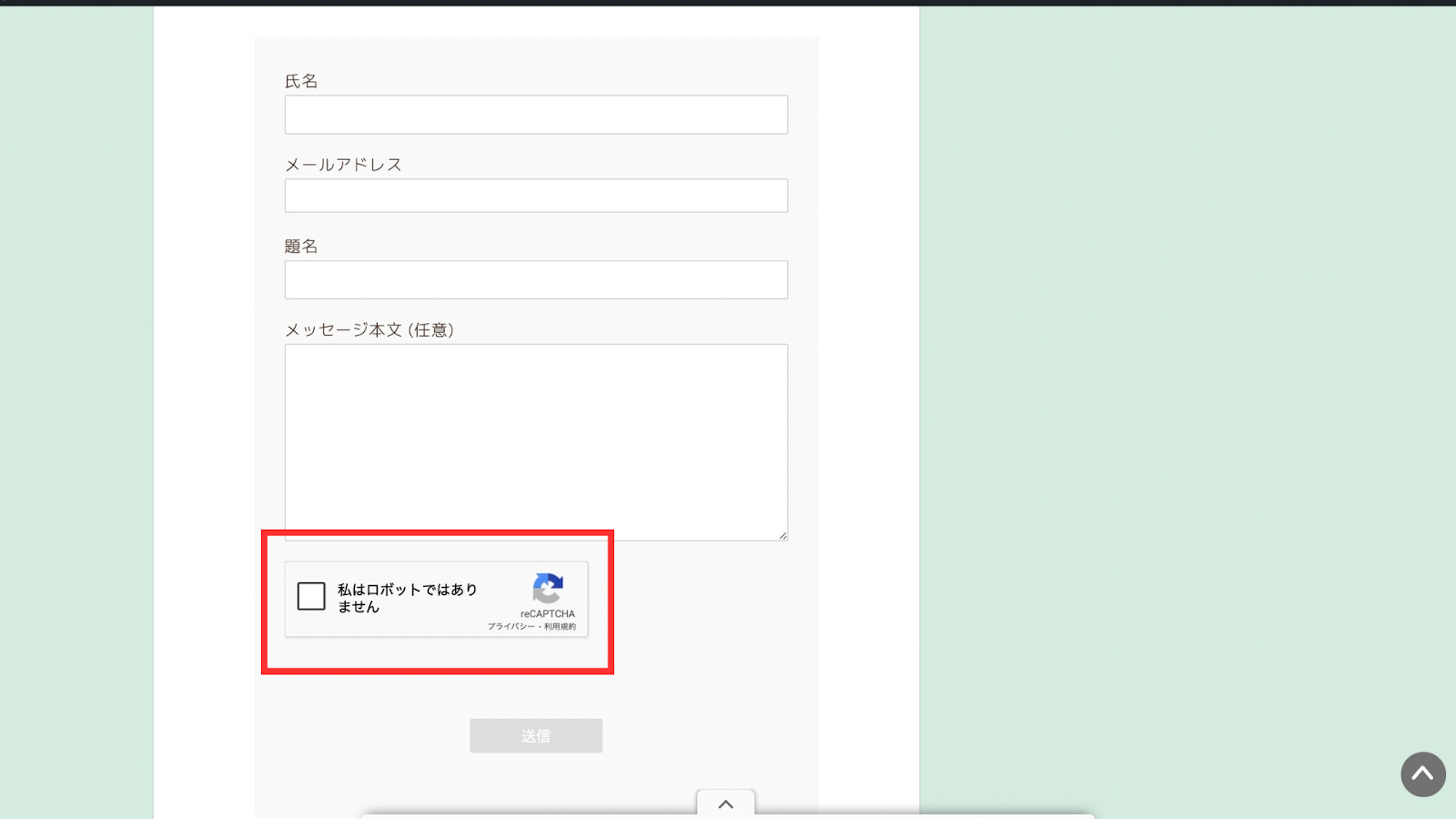
フォーム送信時に「私はロボットではありません」のチェックボックスを設置し、自動送信(bot)による迷惑メールを防ぎます。

2. Googleアカウントにログインして登録する
実際に導入していきましょう!
- Google reCAPTCHAの管理画面 にアクセス。
- Googleアカウントでログインします。
- 以下の内容を入力します。
| ラベル | 管理しやすい名前(例:○○様フォーム用) |
| reCAPTCHA タイプ | 「reCAPTCHA v3」 |
| ドメイン | 設置先サイトのドメイン(例:example.com) |
| オーナー | ログイン中のGoogleアカウントが自動入力されます |
| 利用条件 | 「reCAPTCHA利用条件に同意する」にチェック |
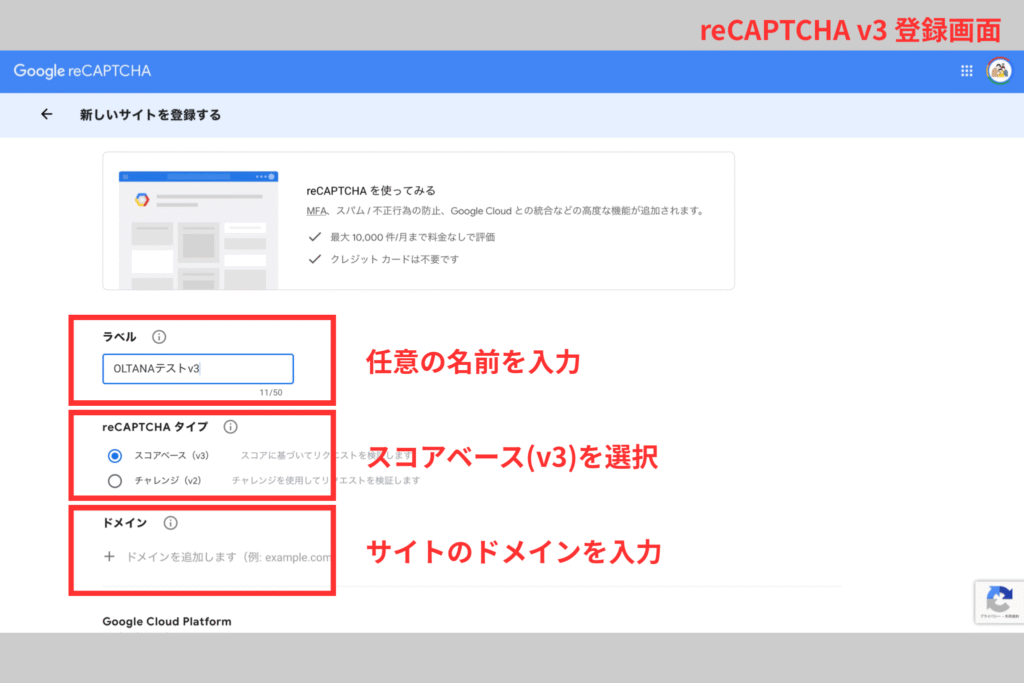
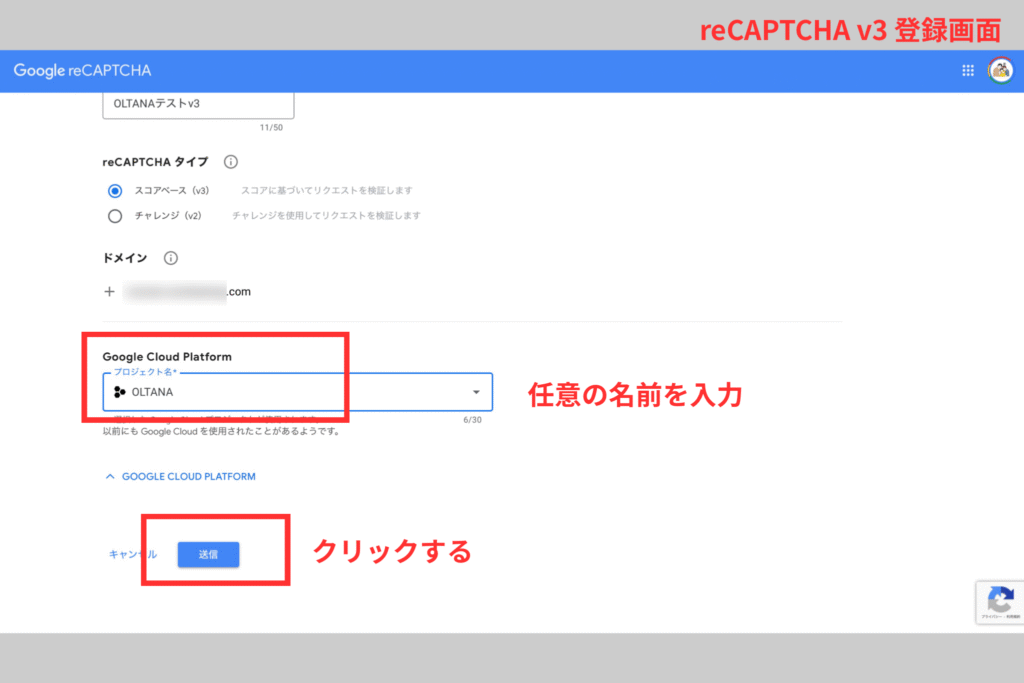
reCAPTCHAはGoogleアカウントに紐づくため、設定時はクライアント側で使用している Googleアカウントにログインして作業を行います。
事前にクライアントへ確認しておきましょう。
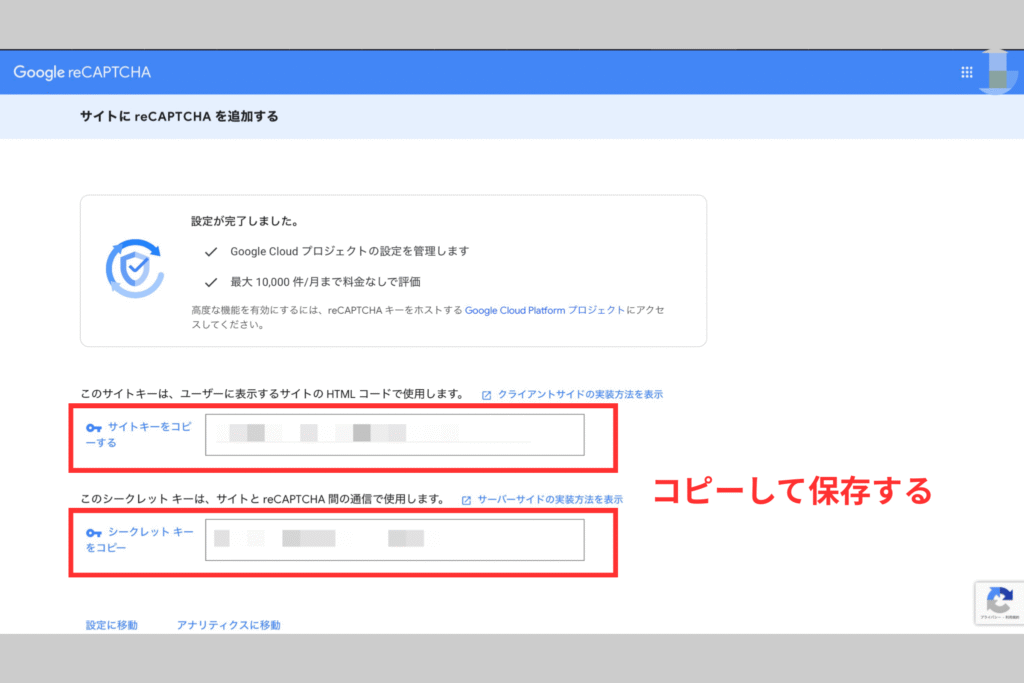
「送信」をクリックすると、サイトキーとシークレットキーが発行されます。この2つはWordPressとGoogleを連携するために必要な情報です。
3. WordPressにreCAPTCHAを設定する
Googleで発行したサイトキーとシークレットキーを、WordPress側に登録します。
v3の場合は特別なタグをフォーム側に追加する必要はありません。インテグレーションでキーを登録するだけで、自動的に反映されます。
インテグレーション設定を行う
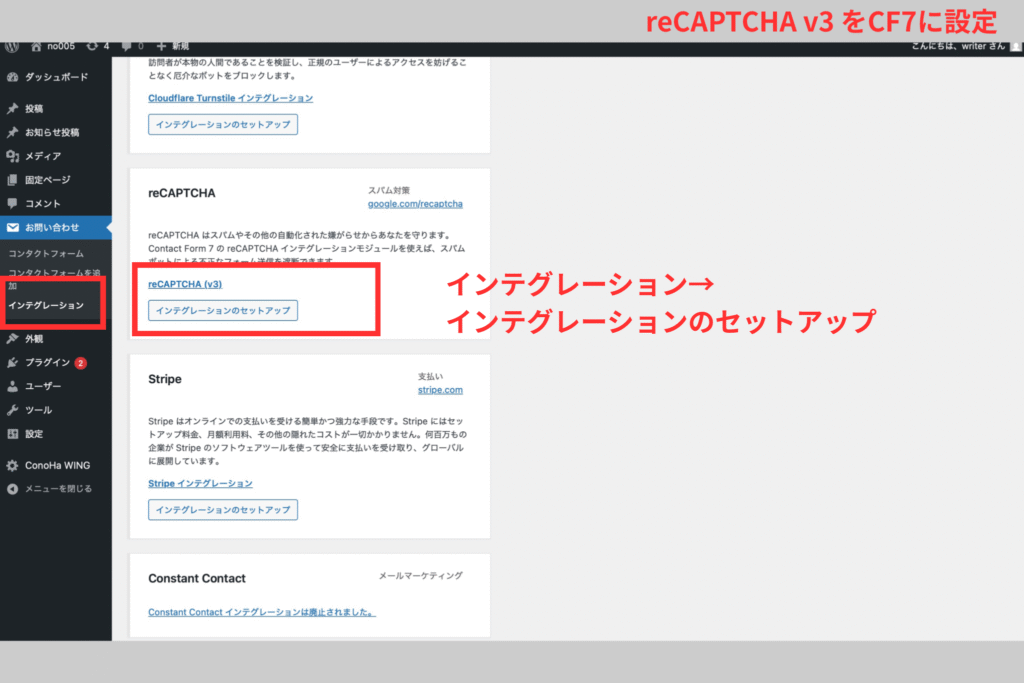
WordPress管理画面 →「お問い合わせ」→「インテグレーション」を開きます。
一覧の中にある「reCAPTCHA」の項目から「インテグレーションのセットアップ」をクリックします。
表示された入力欄に、Googleで発行した サイトキーとシークレットキーを貼り付け、「変更を保存」をクリックします。
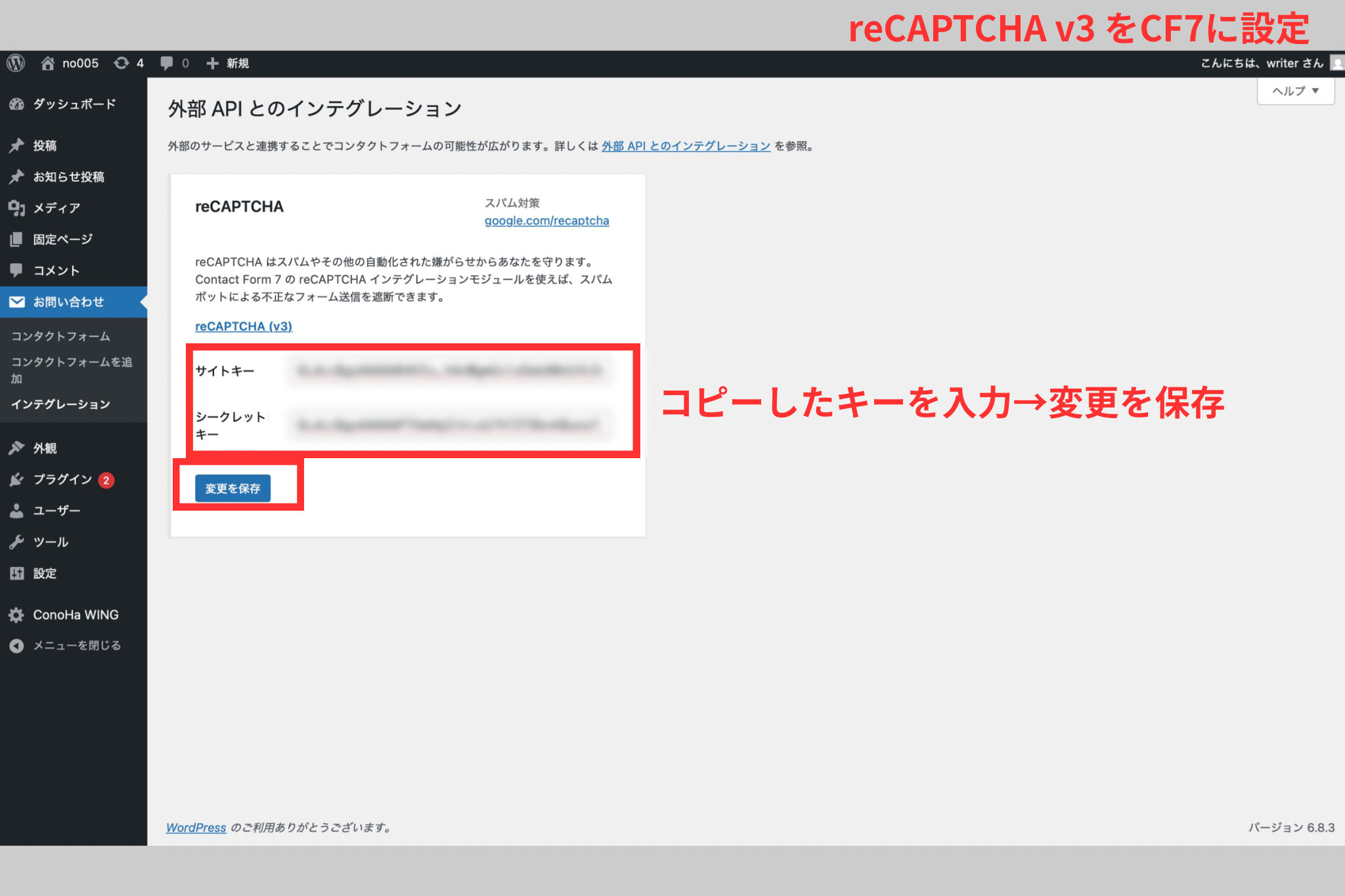
画面上部に「このサイトはreCAPTCHAと統合されています」と表示されれば、WordPress側の設定は完了です。
フォームに反映されているか確認する
設定後、お問い合わせフォームのページを開き、reCAPTCHAが正常に表示されているか確認します。
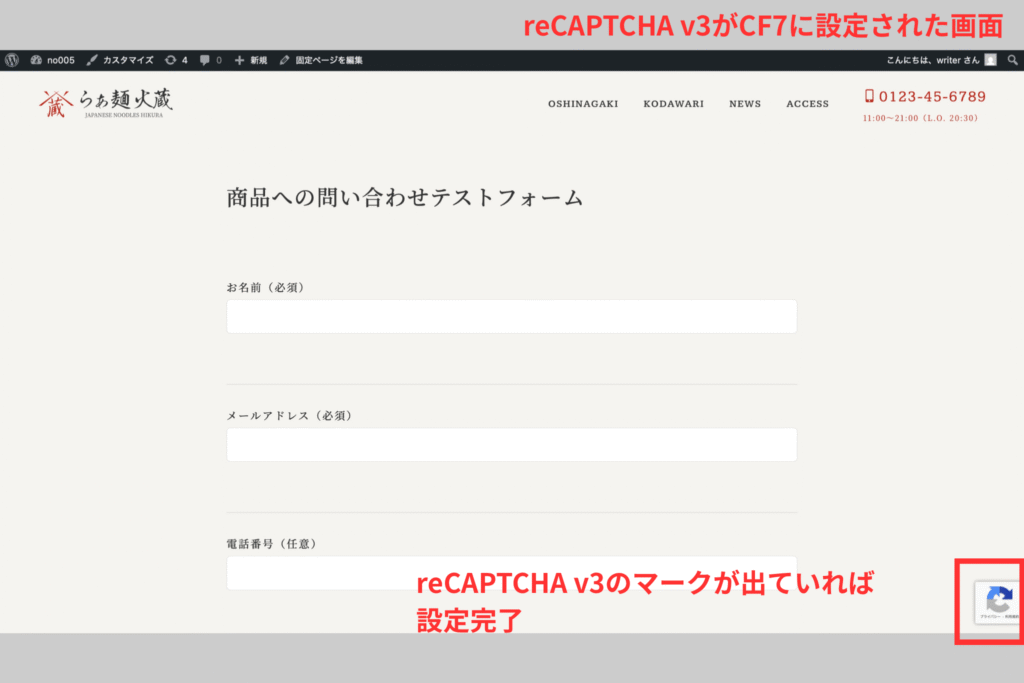
reCAPTCHA v3を使用している場合、画面右下に小さくロゴが表示されれば成功です。
PC、スマートフォンとそれぞれ表示を確認しましょう!
4. テスト送信を行う
フォームページを開き、テスト送信を行います。
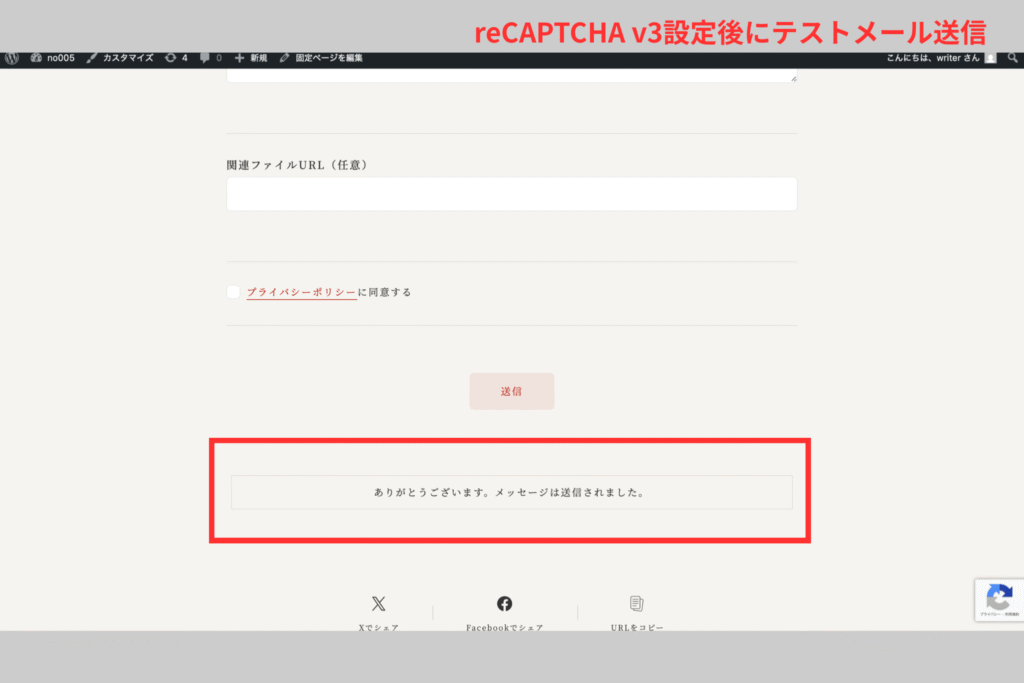
送信後、クライアント側で設定した受信メールアドレスに内容が正しく届いていれば、設定は問題ありません。
5. クライアントワーク時の注意点
reCAPTCHAはGoogleアカウントごとに管理されるため、基本的にはクライアント自身のGoogleアカウントでサイトキー・シークレットキーを発行します。
今後の管理やドメイン追加を考えると、この方法が最も安全です。
制作者側のアカウントで一時的に設定する場合
制作スケジュールの都合などで、制作者側のアカウントを使って先に設定することも可能です。
その場合は、納品時にサイトキー・シークレットキーをクライアントへ引き渡し、必要に応じてクライアント側で作り直せる状態にしておきます。
クライアントが Gmail を持っていない場合
Gmailアドレスがなくても、Googleアカウントは作成できます。
アカウント作成ページで「現在のメールアドレスを使用」を選択すれば、既存のメールアドレスをそのまま Google アカウントとして利用できます。
運用のための管理方法
複数案件を扱う場合は、
・使用した Google アカウント
・発行日
・対象ドメイン
・発行したキー情報
などをスプレッドシートで一覧管理しておくと、後からの確認や引き継ぎがスムーズになります。
6. まとめ
reCAPTCHAを導入することで、フォームへのスパム送信を大幅に減らし、安全性の高い運用が実現できます。
Contact Form 7では標準でreCAPTCHAと連携でき、設定自体はシンプルです。
フォーム画面にロゴが表示されていれば正常に動作しているため、導入後は必ずテスト送信を行い、メールが問題なく届くことを確認しましょう。
また、クライアント案件では、使用するGoogleアカウントの管理者やキー情報の引き渡し方法を事前に確認しておくことが重要です。
困ったら相談してみよう!
- 相談先→